
Projetos & Planejamento


Controle de Atividades Excel - Planilha Grátis
Organize tarefas, responsáveis, prazos, prioridades e horas gastas com uma planilha de controle de atividades para equipes e projetos.
2026-07-26
230 downloads
4.8/5
Baixar planilha

Prévia
Veja a planilha por dentro
Dê uma olhada antes de baixar — é grátis e sem cadastro.
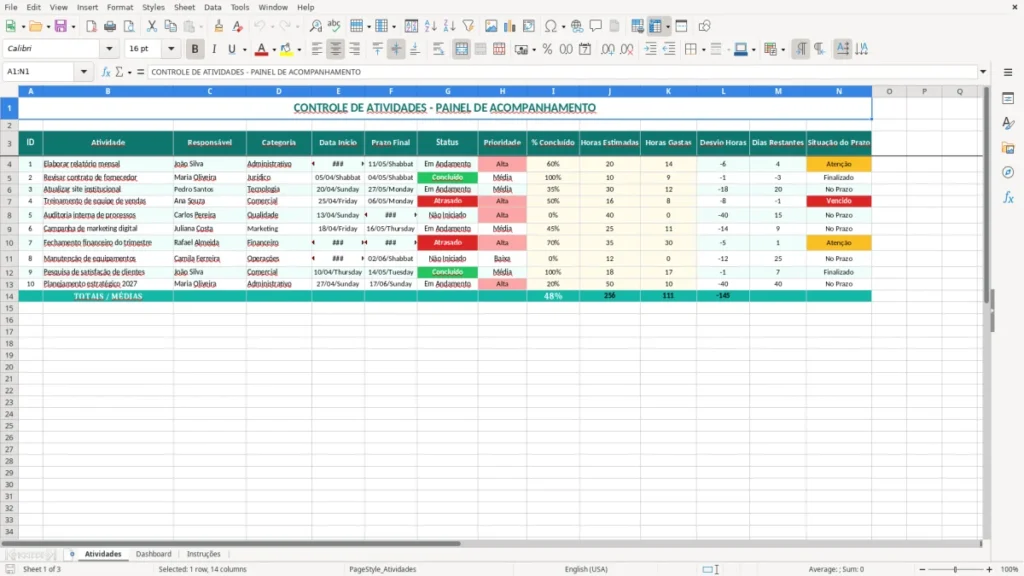
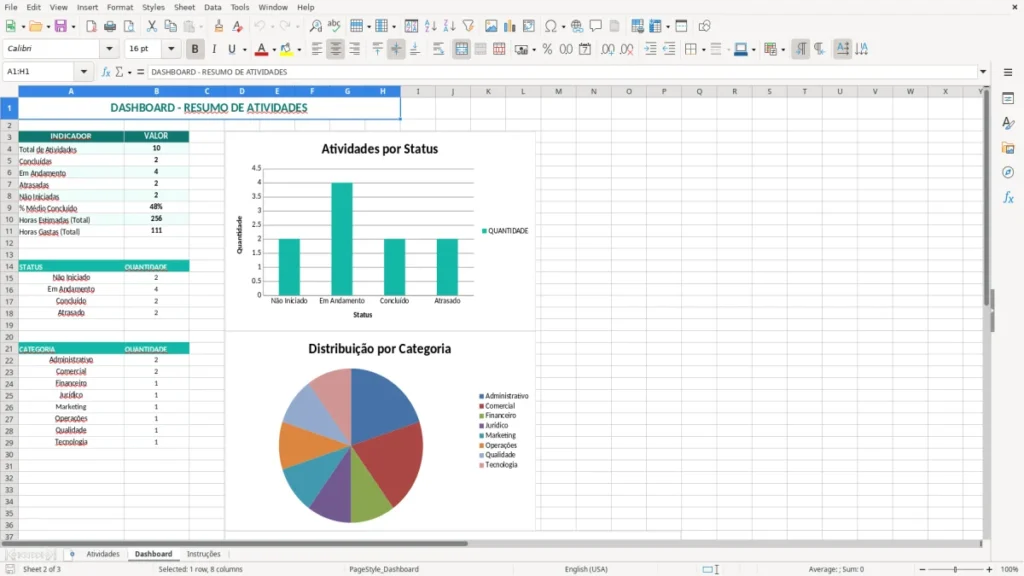
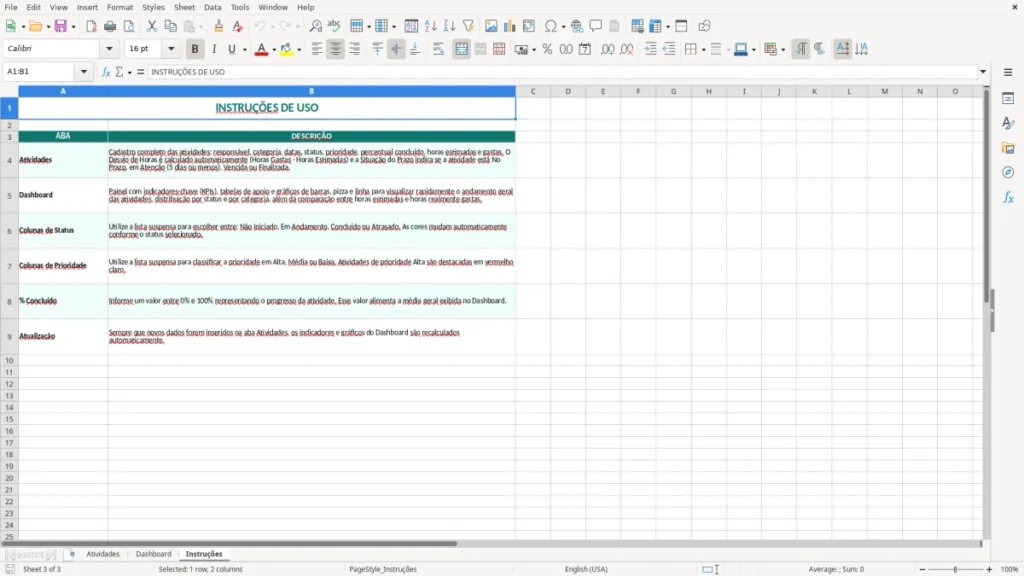
Esta planilha de controle de atividades organiza tarefas, responsáveis, categorias, prazos, prioridades, percentual concluído e horas trabalhadas. Ela contém as abas Atividades, Dashboard e Instruções para acompanhar projetos, identificar atrasos e comparar o esforço estimado com o realizado.
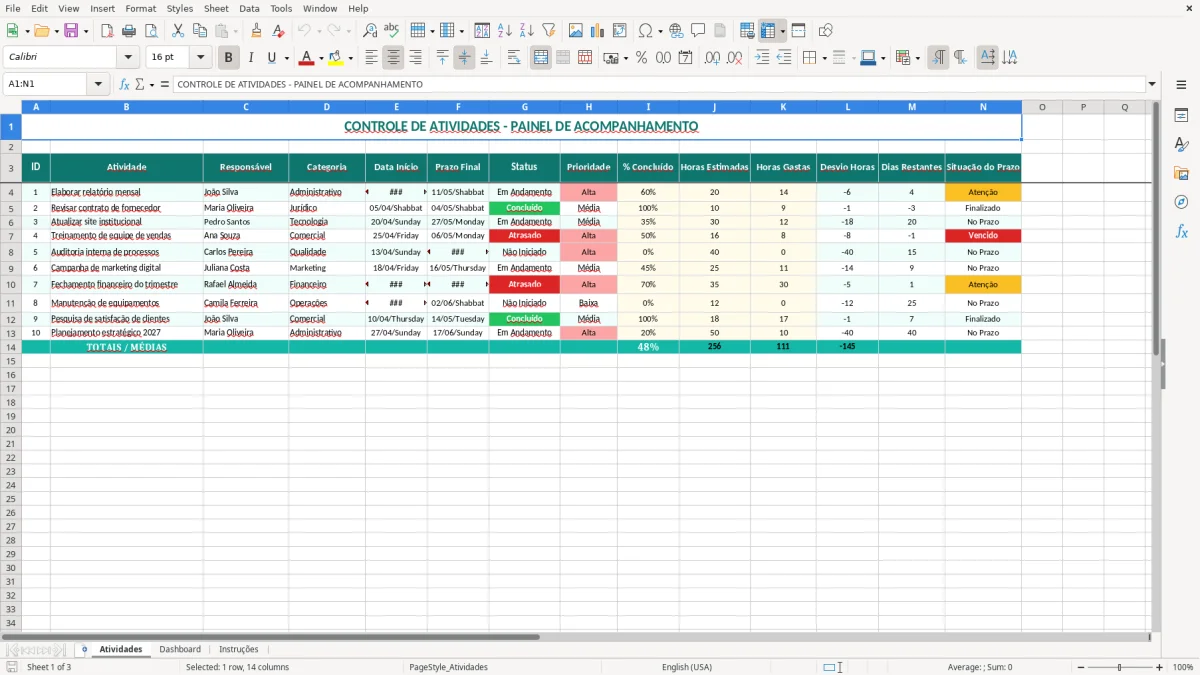
Na aba Atividades, você registra cada tarefa em uma linha e acompanha 14 campos, do ID à Situação do Prazo. A imagem 1 mostra a tabela principal com cabeçalho verde, campos de entrada destacados e indicadores como Dias Restantes e Desvio Horas.
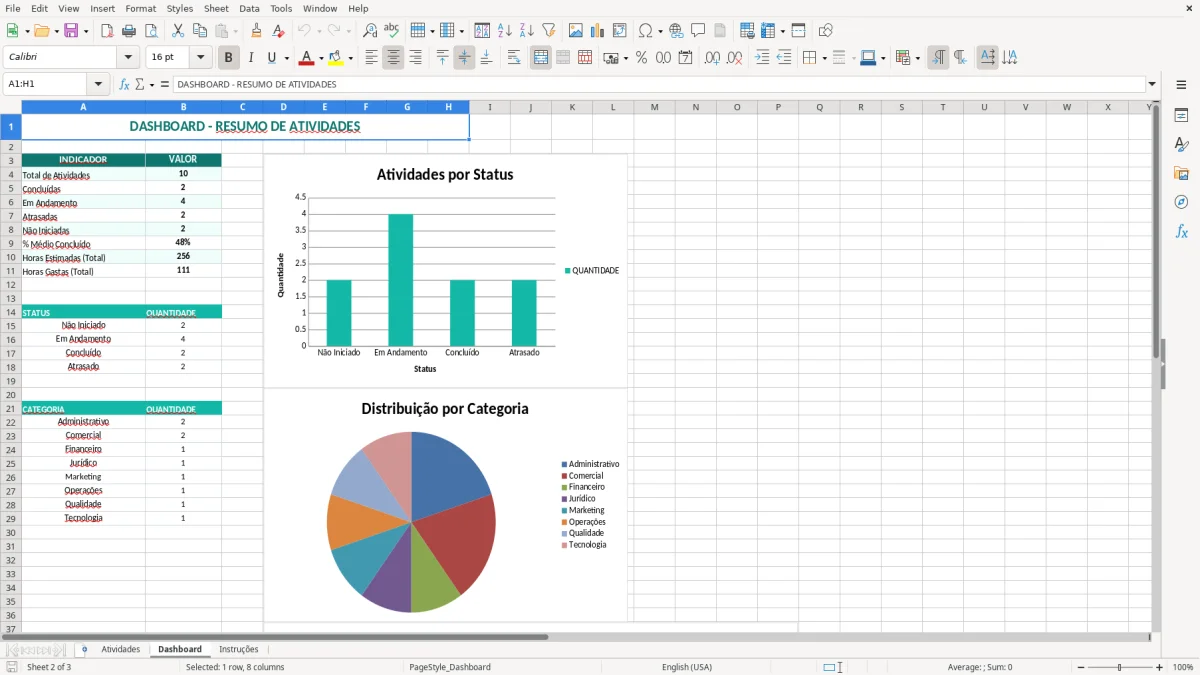
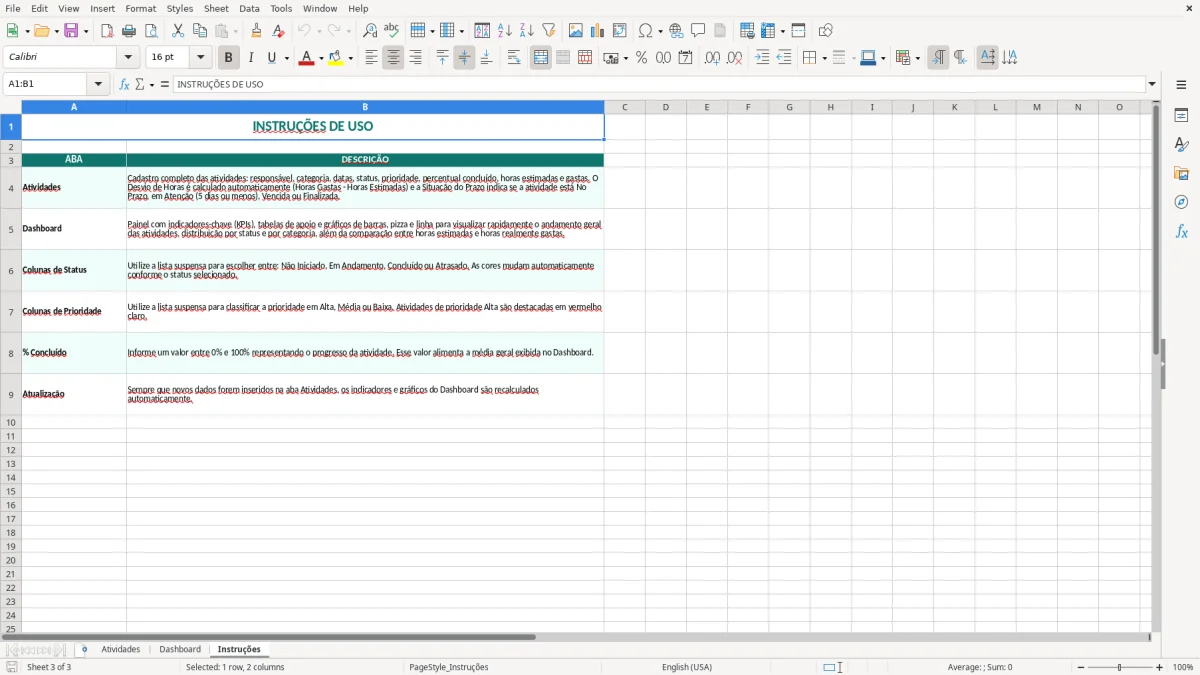
A imagem 2 apresenta o Dashboard para consultar o andamento de forma visual, enquanto a imagem 3 explica como preencher o arquivo. A estrutura serve para equipes pequenas, estudantes, freelancers e qualquer pessoa que precise transformar uma lista de tarefas em acompanhamento objetivo.
As principais vantagens desta planilha de Excel
- Centraliza até 14 informações por tarefa, incluindo responsável, categoria, prazo, prioridade e horas.
- Permite enxergar rapidamente atividades concluídas, em andamento e ainda não finalizadas.
- Compara Horas Estimadas e Horas Gastas para revelar excesso de esforço antes do fim do projeto.
- Exibe Dias Restantes e Situação do Prazo, facilitando a identificação de tarefas atrasadas ou próximas do vencimento.
- Ajuda a distribuir o trabalho por pessoa e categoria, evitando que uma única área concentre todas as demandas.
- Oferece um Dashboard visual para acompanhar o conjunto de atividades sem filtrar manualmente toda a tabela.
- Padroniza o preenchimento com status e prioridades, reduzindo variações como urgente, alta prioridade e muito importante.
Passo a passo de como usar
- Abra a aba Instruções e leia a orientação inicial antes de editar a tabela. Ela funciona como referência para o preenchimento correto do arquivo.
- Na aba Atividades, cadastre uma tarefa por linha e informe o ID, o nome da atividade, o responsável e a categoria.
- Preencha Data Início e Prazo Final com datas válidas, como 21/07/2026 e 31/07/2026. Use o padrão DD/MM/AAAA para evitar interpretações incorretas.
- Escolha o Status e a Prioridade da atividade e informe o percentual concluído. Para uma tarefa pela metade, use 50%; para finalizada, use 100%.
- Digite as Horas Estimadas e atualize as Horas Gastas conforme o trabalho avança. Uma tarefa estimada em 12 horas e já consumindo 15 terá desvio de 3 horas.
- Confira as colunas Desvio Horas, Dias Restantes e Situação do Prazo, que ajudam a localizar desvios e vencimentos próximos.
- Consulte o Dashboard, mostrado na imagem 2, para avaliar o andamento geral; use a aba Atividades para corrigir os registros e repita a conferência no fechamento do dia.
Recursos incluídos
Tabela com as colunas ID, Atividade, Responsável, Categoria, Data Início e Prazo Final.
Campos de Status, Prioridade e % Concluído para representar o estágio e a urgência de cada tarefa.
Controle paralelo de Horas Estimadas e Horas Gastas, útil para projetos com prazo ou orçamento de esforço.
Indicador Desvio Horas para comparar o planejamento com o tempo efetivamente consumido.
Indicador Dias Restantes para acompanhar a distância até o Prazo Final.
Campo Situação do Prazo para destacar a condição temporal da atividade.
Aba Dashboard para visão resumida e aba Instruções para orientar o uso do modelo.
Quem usa uma planilha de Excel para controlar atividades no dia a dia
O controle de atividades é útil quando uma lista de tarefas deixa de caber na memória ou em mensagens espalhadas. Um coordenador de marketing pode acompanhar campanhas, um analista administrativo pode controlar relatórios, um freelancer pode organizar entregas de clientes e um estudante pode dividir um trabalho acadêmico em etapas com datas reais.
O melhor momento para começar é no início do projeto, não quando o primeiro prazo estoura. Na segunda-feira, por exemplo, a equipe cadastra as atividades previstas para a semana; na sexta-feira, compara o percentual concluído com as horas gastas e registra o que precisa ser transferido para a próxima semana.
Um projeto com tarefas distribuídas
Imagine um site institucional com 10 atividades. A pessoa responsável pelo projeto pode cadastrar levantamento de requisitos, redação, design, programação e testes, atribuindo responsáveis diferentes e categorias como Tecnologia, Administrativo e Comercial. Se uma tarefa tem 30 horas estimadas e já consumiu 12 horas, o campo de progresso pode mostrar 35%, enquanto o desvio ainda indica que restam 18 horas previstas.
Esse número muda a conversa: não basta dizer que a tarefa está em andamento; é preciso avaliar se os 35% concluídos são compatíveis com as 12 horas utilizadas. Com 5 pessoas e 4 tarefas por pessoa, são 20 linhas para revisar em poucos minutos, em vez de 20 conversas individuais.
Do semestre ao fechamento mensal
O estudante que organiza seis disciplinas pode usar Categoria para separar matérias e Responsável para identificar trabalhos individuais ou em grupo. Já um supervisor com 12 colaboradores consegue filtrar as atividades por pessoa e descobrir, por exemplo, que João concentra 8 tarefas enquanto Ana tem apenas 3.
A imagem 1 mostra exatamente essa lógica: cada atividade ocupa uma linha e as 14 colunas reúnem identificação, planejamento, execução e prazo. A imagem 2 leva esses registros para um painel visual; a imagem 3 explica o fluxo de preenchimento. Minha preferência é cadastrar tarefas pequenas e verificáveis, como revisar contrato ou publicar relatório, em vez de uma linha vaga chamada projeto inteiro.
Como estruturar prazos e horas sem perder a precisão no Excel
Uma planilha de atividades não depende de legislação específica, mas depende de regras técnicas para que datas, percentuais e horas produzam uma leitura confiável. O ponto mais importante é definir um padrão: datas como 21/07/2026, progresso entre 0% e 100% e horas sempre em formato numérico, sem escrever texto como três horas na mesma coluna.
Na aba Atividades, Data Início e Prazo Final devem ser datas reconhecidas pelo Excel. Se você digitar 25/07/2026 como texto, o cálculo de Dias Restantes pode falhar; se usar 07/25/2026 em uma instalação brasileira, a entrada pode ser interpretada de forma errada. Faça um teste simples: selecione a célula e confirme se o Excel permite ordenar os prazos cronologicamente.
Percentual concluído e situação temporal
O campo % Concluído representa avanço físico, não tempo consumido. Uma atividade estimada em 20 horas, com 14 horas gastas e 60% concluída, ainda pode estar saudável: restariam 6 horas estimadas para finalizar os 40% restantes. Se o prazo final for 25/07/2026 e a data de referência for 21/07/2026, há quatro dias de calendário até o vencimento, sem contar uma regra específica de dias úteis.
Também vale definir uma convenção para atividades encerradas. Eu recomendo usar Status Concluído somente quando a entrega foi validada e registrar 100% no percentual; marcar uma tarefa como concluída com 80% cria um indicador contraditório e prejudica o Dashboard.
Horas estimadas não são horas disponíveis
Se uma equipe tem quatro pessoas com 6 horas produtivas por dia durante cinco dias, a capacidade teórica é 120 horas na semana. Porém, uma reunião diária de 30 minutos por pessoa consome 10 horas semanais; portanto, planejar 120 horas de atividades já começa com um excesso de 10 horas.
Use Horas Estimadas para planejar a demanda e Horas Gastas para medir o realizado. Para históricos extensos, prefiro uma linha por atividade e filtros por período; não misture várias tarefas em uma célula, porque isso impede a análise por responsável, categoria e prazo.
Onde o controle de atividades falha e quanto isso custa
O erro mais caro não é esquecer uma cor na tabela; é manter uma atividade sem responsável definido. Quando três pessoas acreditam que alguém fará o relatório, a tarefa pode permanecer parada por cinco dias. Em uma equipe cujo prazo final é 25/07/2026, esses cinco dias podem consumir toda a margem antes da entrega.
Prazo preenchido, mas sem acompanhamento
Outro problema aparece quando o usuário cadastra Prazo Final e nunca atualiza o Status. Uma atividade vencida em 18/07/2026 pode continuar como Em Andamento em 21/07/2026, fazendo o Dashboard parecer saudável. Se a entrega atrasada bloqueia quatro tarefas seguintes, uma única linha desatualizada gera uma reação em cadeia de 4 ou 5 dias.
Há também o erro de alterar o percentual sem registrar as horas. Uma tarefa estimada em 10 horas pode aparecer com 90% concluído, mas ter Horas Gastas igual a 18. O Desvio Horas de 8 horas mostra que o restante do trabalho provavelmente consumirá mais do que o planejado; ignorar esse sinal transforma uma estimativa de R$ 600 em um custo de R$ 1.080 quando a hora interna vale R$ 60.
Duplicidade e categorias inconsistentes
Sem um ID único, a mesma solicitação pode ser lançada duas vezes. Em uma lista com 300 atividades mensais, apenas 2% de duplicidade já representam 6 registros falsos, suficientes para inflar a carga de trabalho e distorcer a prioridade da equipe.
Também evite escrever Administrativo, administrativo e Adm. como categorias diferentes. O Dashboard pode separar a mesma área em três grupos, dificultando a leitura. A solução é padronizar os valores permitidos e revisar as linhas novas antes da reunião; corrigir 6 registros na sexta-feira custa poucos minutos, enquanto tomar uma decisão com dados duplicados pode atrasar uma semana.
Por fim, não apague uma tarefa concluída para deixar a tela limpa. O histórico mostra quanto tempo o trabalho realmente consumiu e ajuda a estimar a próxima atividade; sem ele, cada novo planejamento volta a ser um palpite.
Esse histórico também ganha precisão quando a coleta é automatizada, e um script em VBA pode registrar cada atualização sem apagar o rastro do planejamento anterior.
Como transformar a planilha de atividades em uma rotina fixa
A planilha só funciona quando a atualização tem um horário definido. Amarre a revisão a uma rotina que já existe: dez minutos no início da segunda-feira para cadastrar as tarefas e quinze minutos no fim da sexta-feira para conferir Status, % Concluído, Horas Gastas e Situação do Prazo.
Uma cadência simples para a equipe
- Segunda-feira: defina os prazos e as prioridades das atividades da semana.
- Todos os dias: cada responsável atualiza apenas o percentual e as horas gastas nas tarefas em andamento.
- Quarta-feira: filtre atividades com prioridade Alta e prazo nos próximos 3 dias.
- Sexta-feira: encerre o que foi validado e transfira somente as pendências justificadas.
Com 25 atividades abertas, uma atualização média de 30 segundos por linha consome cerca de 12,5 minutos. É mais rápido do que reconstruir o status em uma reunião de uma hora, especialmente quando a imagem 2 já apresenta o resumo do Dashboard.
Pequenos controles que evitam retrabalho
Use a aba Instruções, mostrada na imagem 3, para manter o significado dos campos visível para quem entrar depois. Preserve o padrão das datas e copie a aba ou o arquivo antes de uma alteração grande, mantendo uma versão de referência do fechamento de 21/07/2026.
Se a equipe crescer, vale proteger células calculadas e deixar editáveis apenas os campos de entrada. Validação de dados para Status, Prioridade e Categoria reduz variações; formatação condicional pode destacar prazo vencido, percentual inválido ou desvio positivo.
Minha posição é clara: para até algumas centenas de atividades e poucos responsáveis, este Excel é mais ágil que um sistema pesado. Quando o volume passa de 10.000 linhas, há dependências entre tarefas, notificações automáticas ou mais de 20 usuários editando ao mesmo tempo, migre para uma ferramenta de gestão de projetos e mantenha o Excel para análises e exportações.
Quando o foco passa a ser identificar falhas, causas e ações corretivas, o próximo passo costuma ser usar um formulário FMEA para estruturar essa análise.
Perguntas frequentes sobre esta planilha
Ela serve para equipes, freelancers, estudantes, coordenadores e profissionais que precisam acompanhar tarefas, responsáveis, prazos, prioridades e esforço. O modelo funciona tanto para um projeto individual quanto para uma rotina com várias categorias e pessoas.
Preencha ID, Atividade, Responsável, Categoria, Data Início, Prazo Final, Status, Prioridade, % Concluído, Horas Estimadas e Horas Gastas. As colunas Desvio Horas, Dias Restantes e Situação do Prazo servem para interpretar o andamento e os prazos.
Use valores entre 0% e 100%, conforme o avanço real da entrega. Uma atividade parcialmente executada pode ficar em 60%; quando o resultado for concluído e validado, use 100% e altere o Status para Concluído.
Desvio Horas compara o esforço planejado com o esforço realizado. Por exemplo, uma tarefa estimada em 20 horas e com 14 horas gastas tem diferença de 6 horas; se as horas gastas ultrapassarem a estimativa, o desvio sinaliza consumo acima do planejado.
Sim. Informe o nome de cada pessoa na coluna Responsável e use os registros para separar tarefas por colaborador, categoria ou prioridade. Em uma equipe com 12 pessoas, a filtragem por responsável ajuda a revisar a carga individual sem criar uma tabela separada para cada funcionário.
Atividades é a base de lançamento, onde você cadastra e atualiza cada tarefa. Dashboard é o painel de consulta visual; a aba Instruções explica o preenchimento e ajuda a manter o padrão de uso por todos os usuários.
Quem fez esta planilha