
Projetos & Planejamento


VBA Excel - Planilha Grátis
Controle macros, versões, erros e custos das rotinas VBA em abas prontas para uso no Excel.
2026-07-16
145 downloads
4.8/5
Baixar planilha

Prévia
Veja a planilha por dentro
Dê uma olhada antes de baixar — é grátis e sem cadastro.
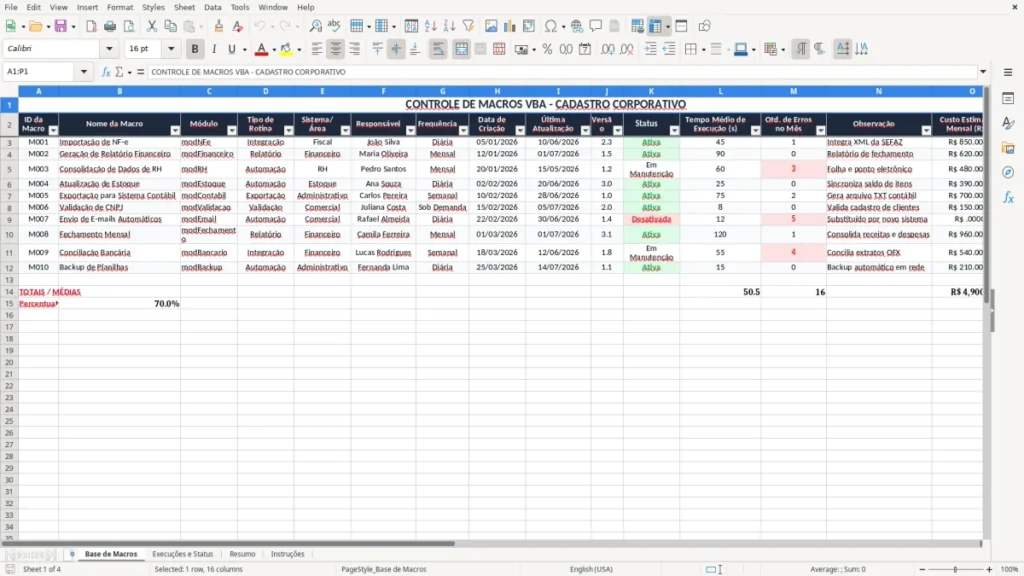
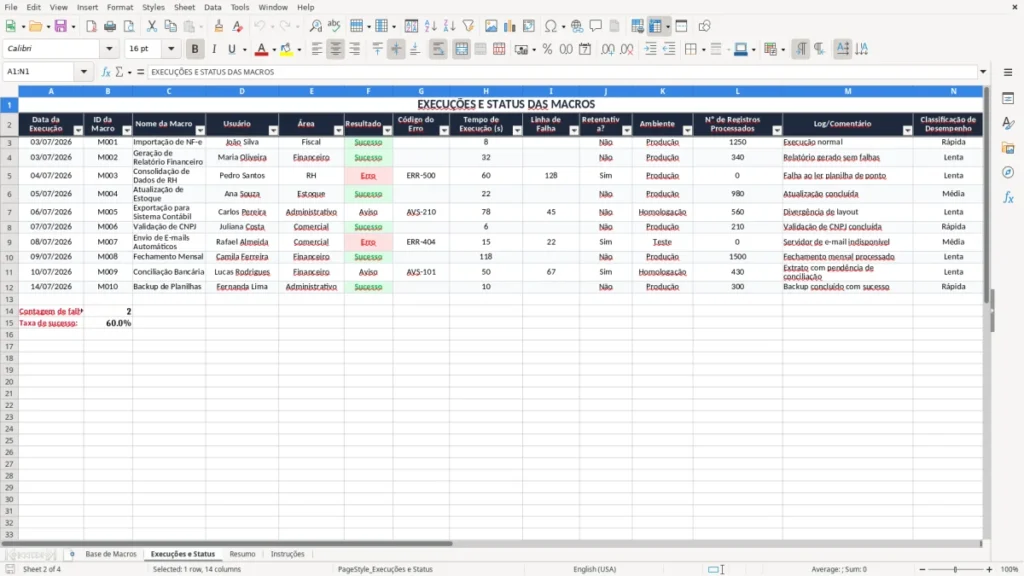
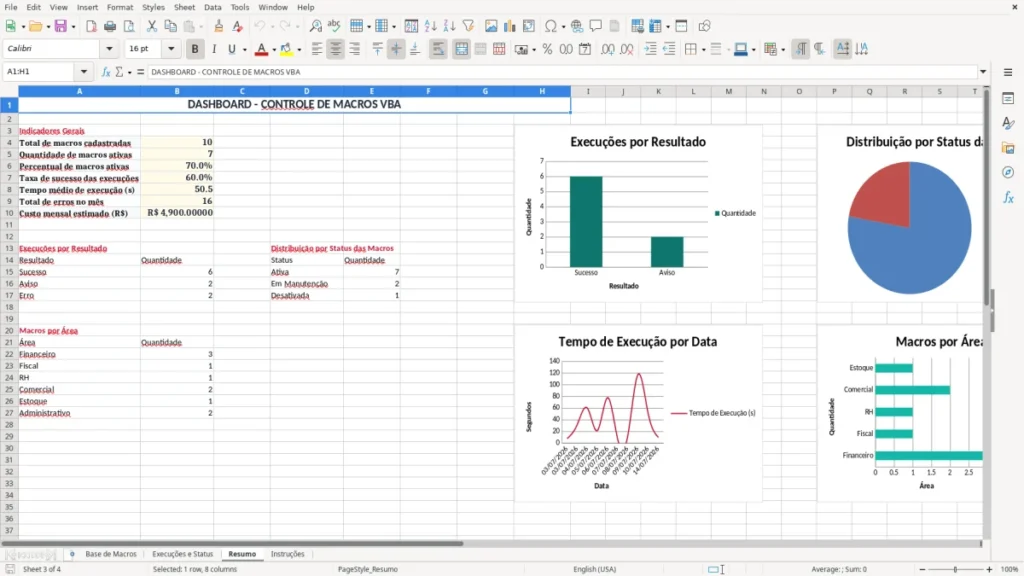
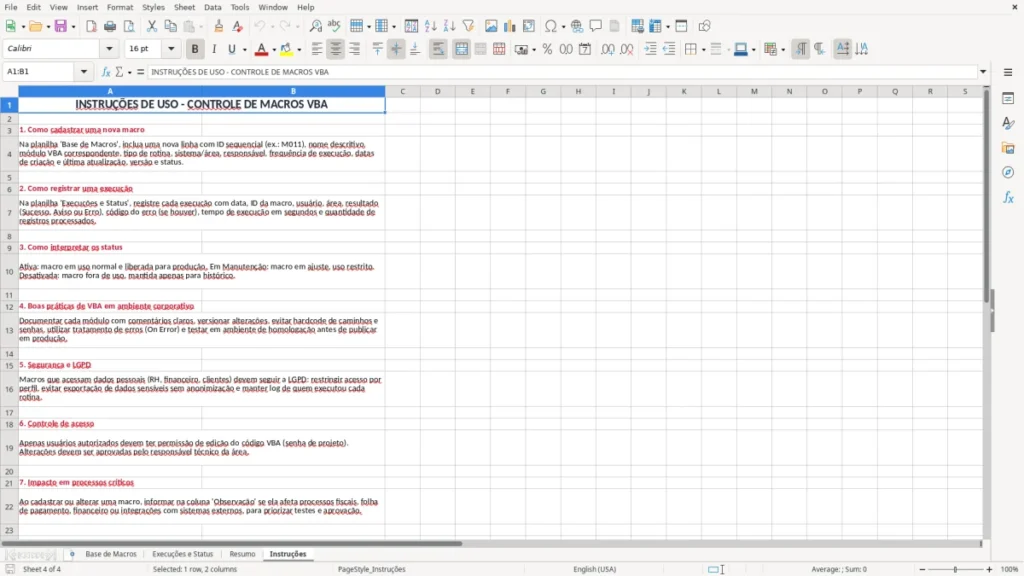
Esta planilha de VBA em Excel organiza o cadastro das macros, acompanha execuções e status, e resume o desempenho em um painel com indicadores. Ela serve para você controlar nome da rotina, módulo, responsável, frequência, versão, tempo médio, erros e custo estimado mensal.
Na prática, você enxerga quais automações estão ativas, quais estão dando erro e quanto cada rotina custa por mês. A estrutura também ajuda a documentar as macros para manutenção, auditoria interna e repasse entre pessoas do time.
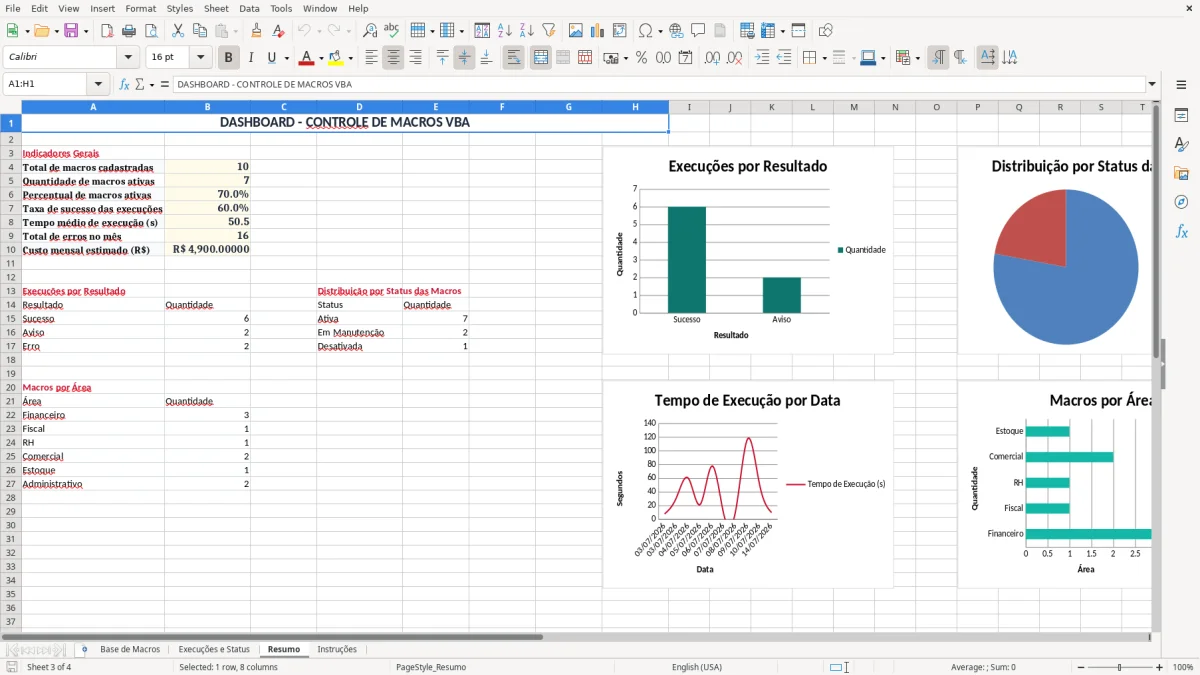
O arquivo tem 4 abas: Base de Macros, Execuções e Status, Resumo e Instruções. Eu vou te mostrar como cada uma funciona e como o painel organiza as informações sem você se perder em anotações soltas.
As principais vantagens desta planilha de Excel
- Centraliza o cadastro de cada macro com ID, módulo, versão e responsável em uma única base.
- Mostra o tempo médio de execução e a quantidade de erros por mês para identificar rotinas problemáticas.
- Ajuda a controlar o custo estimado mensal de cada automação, útil para priorizar melhorias.
- Facilita a atualização de versões e o histórico da última modificação em datas separadas.
- Organiza a operação por sistema ou área, como fiscal, financeiro e RH, sem misturar tudo.
- Permite acompanhar execuções com status e observações, reduzindo dependência de mensagens soltas.
- Deixa o resumo visual mais útil para manutenção, revisão técnica e tomada de decisão.
Passo a passo de como usar
- Comece pela aba Base de Macros e cadastre cada rotina com ID, nome, módulo, tipo, área e responsável. Isso cria a referência principal da sua automação.
- Preencha datas, versão, status, tempo médio, erros do mês e custo mensal. Esses campos mostram o que está rodando bem e o que precisa de atenção.
- Use a aba Execuções e Status para registrar cada uso relevante da macro, junto com data, resultado e observação. Assim você não depende da memória para saber o que aconteceu.
- Abra a aba Resumo para conferir os indicadores consolidados e comparar desempenho entre rotinas. É aqui que você enxerga o que consome mais tempo ou gera mais falhas.
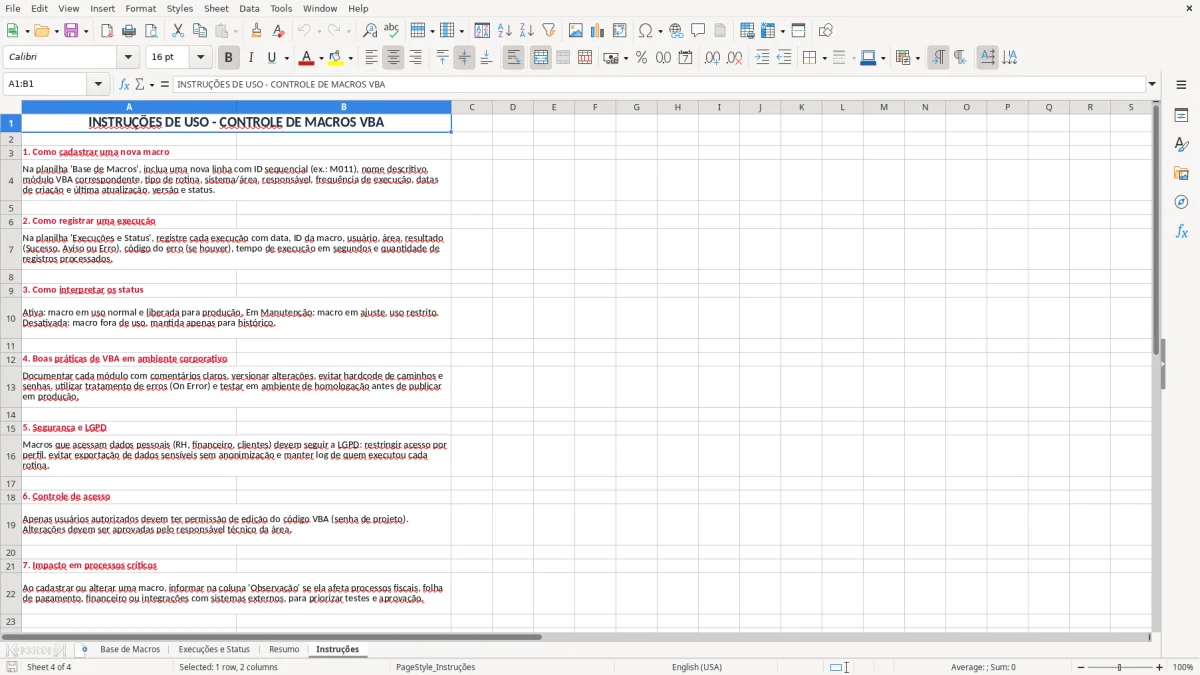
- Leia a aba Instruções antes de editar a estrutura. Ela ajuda a manter o preenchimento consistente e evita quebrar fórmulas, links e formatação.
- Atualize a planilha sempre que uma macro mudar de versão, parar de funcionar ou entrar em produção. Se você deixar para depois, perde o histórico e dificulta o diagnóstico.
Recursos incluídos
Cadastro estruturado com colunas para nome da macro, módulo, tipo de rotina, área e responsável.
Controle de datas com data de criação e última atualização para rastrear evolução.
Acompanhamento de desempenho com tempo médio de execução em segundos e indicador de erro.
Campo de custo estimado mensal em reais para medir impacto financeiro da automação.
Aba de execução com status, observação e resultado para registrar o uso real da rotina.
Painel de resumo para visualizar as macros mais lentas, mais caras e mais instáveis.
Aba de instruções para orientar o preenchimento e padronizar o uso da planilha.
Quem usa uma planilha de VBA no dia a dia do escritório
Essa planilha faz sentido para quem mantém automações em um escritório, mesmo sem ser desenvolvedor. O analista fiscal que importa XML da NF-e, o financeiro que fecha relatórios mensais e o RH que consolida dados de folha acabam precisando de um controle mínimo para não depender de versões perdidas em pastas diferentes.
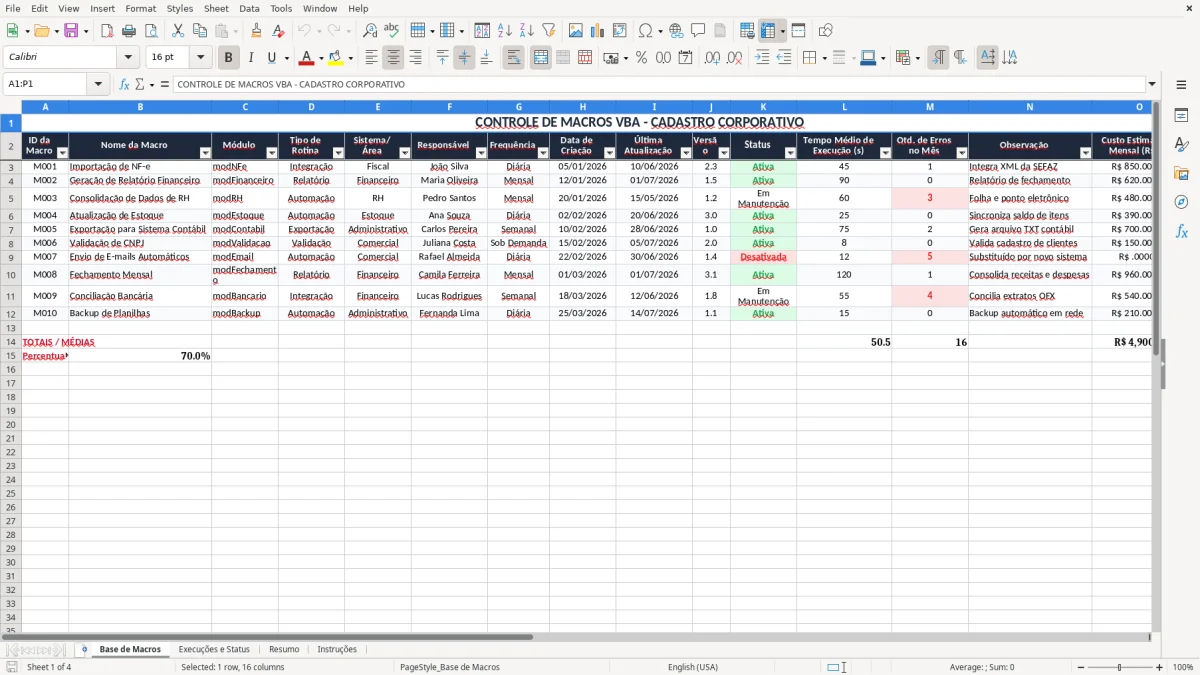
Na aba Base de Macros, a imagem 1 mostra colunas bem objetivas: ID da Macro, Nome da Macro, Módulo, Tipo de Rotina, Sistema/Área, Responsável, Frequência, Data de Criação, Última Atualização, Versão, Status, Tempo Médio de Execução, Qtd. de Erros no Mês, Observação, Custo Estimado Mensal e Indicador de Erro. Isso é útil porque uma automação que roda 20 vezes por mês e leva 90 segundos já consome 30 minutos mensais; se dá 3 erros, você enxerga o problema antes que ele vire retrabalho.
Onde essa planilha resolve dor real
Num departamento fiscal, por exemplo, uma macro de importação de NF-e com custo estimado de R$ 850,00 por mês precisa estar documentada, versionada e com dono claro. Se a rotina falha 1 vez por semana, você perde tempo reconferindo XML, reprocessando arquivos e caçando erro de caminho, algo que costuma virar atraso no fechamento.
Quem ganha mais com esse controle
Para o analista de processos, o ganho está em comparar rotinas ativas e inativas sem abrir código VBA linha por linha. Para o gestor, o ganho está em saber quais macros têm maior tempo médio, maior taxa de erro e maior custo, o que ajuda a decidir se vale corrigir, manter ou substituir a automação.
O que vale registrar quando a macro mexe com dados fiscais, financeiros e de rh
Quando a macro toca dados de empresa, o controle precisa ser mais disciplinado. Se ela lê NF-e, gera relatório financeiro ou consolida dados pessoais de colaboradores, você precisa saber quem criou, quando foi atualizada e qual versão está em produção, porque isso afeta rastreabilidade e suporte interno.
A planilha ajuda também a organizar o vínculo entre rotina e área. Uma macro fiscal pode estar ligada a Receita Federal, XML e validação de arquivos; uma macro de RH pode tocar dados de INSS, FGTS ou ponto; uma de financeiro pode alimentar DRE e fluxo de caixa. Se você mistura tudo sem padrão, o histórico vira um amontoado de nomes soltos.
Por que o controle de versão importa
Na prática, uma macro na versão 1.5 não é a mesma coisa que na 2.3. Se a execução média caiu de 90 para 45 segundos após a atualização, isso é sinal de ganho real; se o número de erros subiu de 0 para 4 no mês, a nova versão entrou com regressão e precisa voltar para revisão.
Como o resumo evita retrabalho
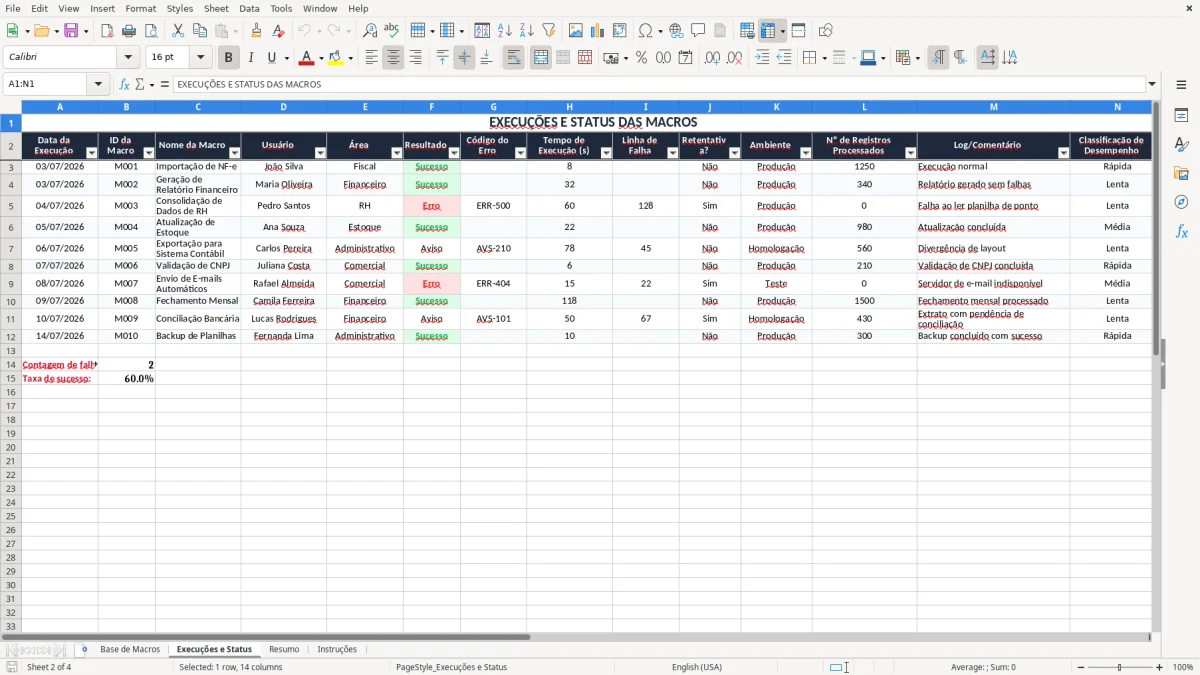
Na imagem 2, a aba Execuções e Status costuma servir para registrar cada uso, data, resultado e observação. Com 12 macros ativas e 30 execuções no mês, você consegue enxergar padrão de falha por rotina, em vez de descobrir o problema só no fechamento, quando o erro já virou atraso de horas.
Com esse histórico mensal em mãos, a previsão orçamentária do condomínio fica mais fiel, porque as despesas recorrentes e os desvios de execução entram na conta antes do fechamento.
Os erros que mais atrapalham a manutenção das macros vba
O erro mais caro é deixar a macro sem dono. Quando ninguém sabe quem mantém a rotina, a correção de um bug simples vira troca de mensagens, teste manual e perda de prazo; em uma operação com 300 pedidos por mês, uma falha de importação pode travar conferência e gerar dezenas de minutos de retrabalho por dia.
Outro erro clássico é não registrar a última atualização e a versão. Se você tem duas rotinas com o mesmo nome e uma foi alterada na semana passada, a chance de executar a versão errada é alta, principalmente em pastas compartilhadas; na prática, isso pode significar 1 hora perdida por tentativa de diagnóstico e novo teste.
Quando o indicador de erro denuncia o problema
Na Base de Macros, o campo Indicador de Erro serve para destacar rotinas mais instáveis. Se uma macro de relatório financeiro roda 20 vezes no mês e falha 5, o índice de falha já está em 25%; nesse nível, não é detalhe operacional, é prioridade de manutenção.
Quanto custa não documentar
Se o custo estimado mensal de uma automação é R$ 620,00, mas ela economiza só 10 minutos por execução e ainda gera retrabalho, ela pode deixar de compensar. Eu prefiro medir tempo médio, erro e custo na mesma linha, porque isso mostra rapidamente se a rotina está ajudando de verdade ou só ocupando espaço.
Como transformar o controle de VBA em rotina fixa de revisão
Essa planilha funciona melhor quando entra no seu fechamento semanal ou mensal, não quando vira arquivo esquecido. O ideal é revisar a Base de Macros no mesmo dia em que você atualiza relatórios, confere fechamento financeiro ou roda a automação de importação fiscal.
Uma rotina simples já resolve boa parte do problema: na sexta-feira, você confere versões, status e erros do mês; no começo do mês, valida se a última atualização segue compatível com o processo. Com 15 minutos de revisão por semana, você evita semanas inteiras de manutenção reativa.
Como manter o arquivo vivo
- Copie a estrutura do mês anterior e atualize apenas as linhas que mudaram.
- Use validação de dados para padronizar status como Ativa, Em teste ou Inativa.
- Use formatação condicional para destacar macros com erro acima de zero ou execução muito lenta.
Quando a operação cresce, a planilha continua útil, mas só até certo ponto. Se você já tem dezenas de rotinas, múltiplos usuários e dependência de logs automatizados, talvez seja hora de migrar para um sistema de gestão de chamados ou um repositório com controle de versão mais robusto.
Perguntas frequentes sobre esta planilha
Ela é mais útil para quem mantém automações em Excel dentro de fiscal, financeiro, RH ou operações. Se você precisa saber qual macro roda, quem responde por ela, quanto demora e onde costuma falhar, essa base já resolve boa parte do controle.
Comece por ID, nome da macro, módulo, tipo de rotina, área e responsável. Depois complete datas, versão, status, tempo médio, erros do mês e custo estimado mensal para dar contexto técnico e financeiro à automação.
Ela cruza tempo médio de execução, quantidade de erros no mês e indicador de erro. Se uma rotina leva 90 segundos e começa a falhar com frequência, o alerta aparece antes de você descobrir o problema no fechamento.
Sim, porque isso mostra o peso real da automação. Uma macro que custa R$ 850,00 por mês e reduz muito retrabalho é diferente de outra que custa R$ 620,00 e ainda gera erro; sem esse número, você decide no escuro.
Registre cada execução relevante com data, status e observação. Isso cria histórico de suporte, facilita auditoria interna e ajuda a encontrar padrões, como erro recorrente após atualização de versão ou falha em horário de pico.
Quando a operação ficar grande demais para controle manual: muitas rotinas, vários usuários, necessidade de logs detalhados e rastreio automático. Se a manutenção já consome mais tempo que a automação economiza, a planilha deixou de ser suficiente.
Quem fez esta planilha