
Projetos & Planejamento


Limpeza Semanal Excel - Planilha Grátis
Controle tarefas de limpeza semanal por ambiente, responsável, tempo, custo e status em uma planilha de Excel.
2026-07-14
184 downloads
4.8/5
Baixar planilha

Prévia
Veja a planilha por dentro
Dê uma olhada antes de baixar — é grátis e sem cadastro.
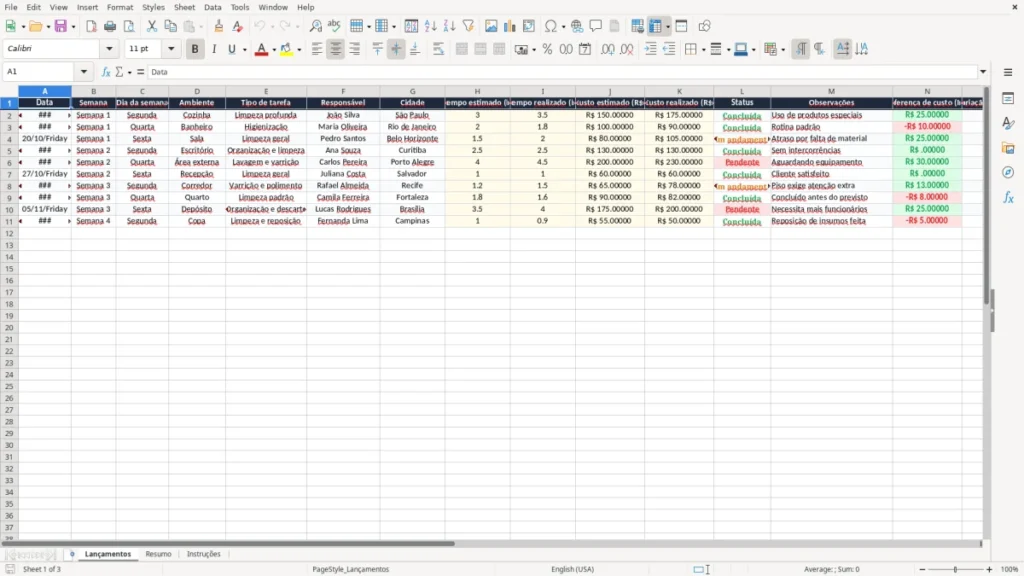
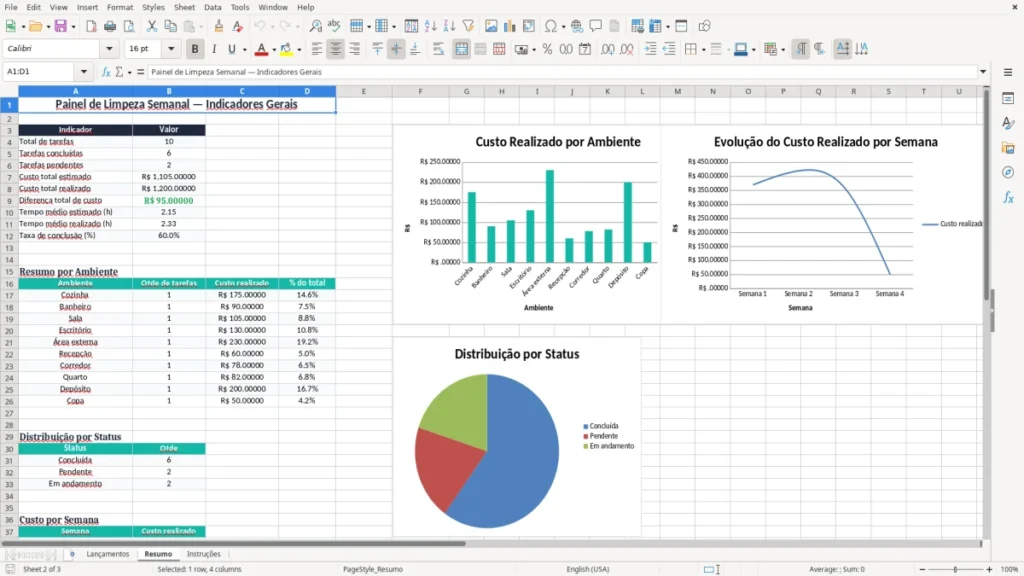
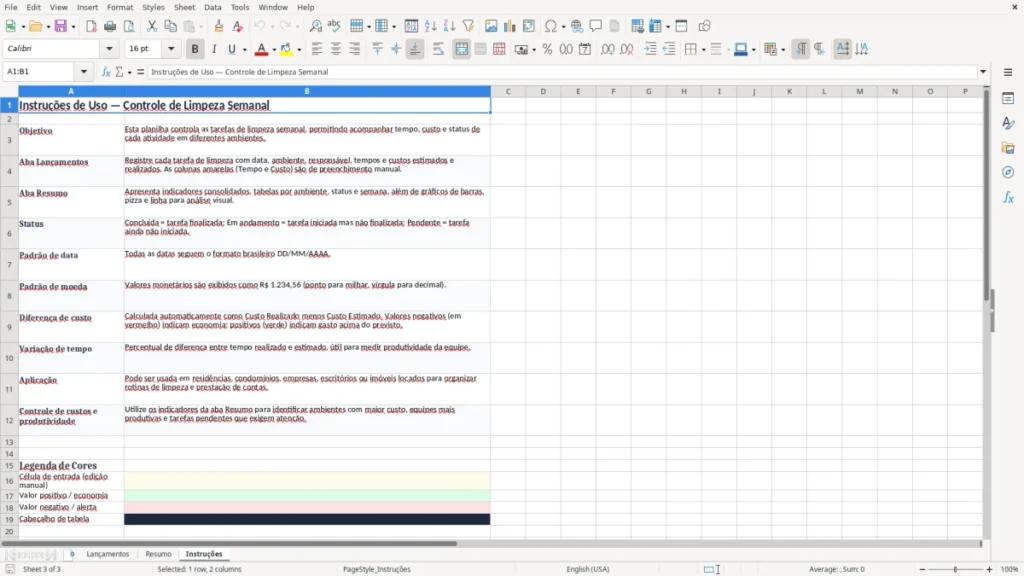
Esta planilha de limpeza semanal em Excel registra tarefas por data, ambiente, responsável, tempo estimado e realizado, custo e status. Ela serve para organizar a rotina de limpeza, comparar o planejado com o executado e enxergar onde a operação está gastando mais tempo e dinheiro.
Na prática, você acompanha a semana por semana em abas separadas: Lançamentos, Resumo e Instruções. O arquivo já vem com campos prontos para preencher, fórmulas de diferença e uma visão consolidada do que foi concluído, pendente ou em andamento.
Eu gosto desse formato porque ele tira a limpeza do improviso. Em vez de depender de recado solto no WhatsApp ou de memória, você passa a ter um histórico com números reais em R$ e horas.
As principais vantagens desta planilha de Excel
- Controla tarefas por data, ambiente e responsável em um único lugar.
- Compara tempo estimado e tempo realizado para medir atraso de execução.
- Registra custo estimado e custo realizado em R$ para ver estouro de orçamento.
- Mostra o status de cada tarefa, como concluída, pendente ou em andamento.
- Ajuda a identificar quais ambientes, como cozinha, banheiro e área externa, consomem mais esforço.
- Facilita o fechamento semanal com dados já organizados para análise rápida.
- Reduz retrabalho porque o histórico fica salvo por semana, não só na memória de quem executa.
Passo a passo de como usar
- Abra a aba Lançamentos e preencha cada tarefa com data, ambiente, tipo de tarefa, responsável e cidade. Use um registro por linha para não misturar semanas diferentes.
- Informe o tempo estimado, o tempo realizado e os custos em R$ para cada limpeza. Assim, a planilha consegue comparar planejamento com execução.
- Escolha o status correto, como concluída, pendente ou em andamento. Isso ajuda a separar o que já foi encerrado do que ainda precisa de atenção.
- Confira as colunas de diferença de custo e variação de tempo. Elas mostram rapidamente onde houve atraso ou gasto acima do previsto.
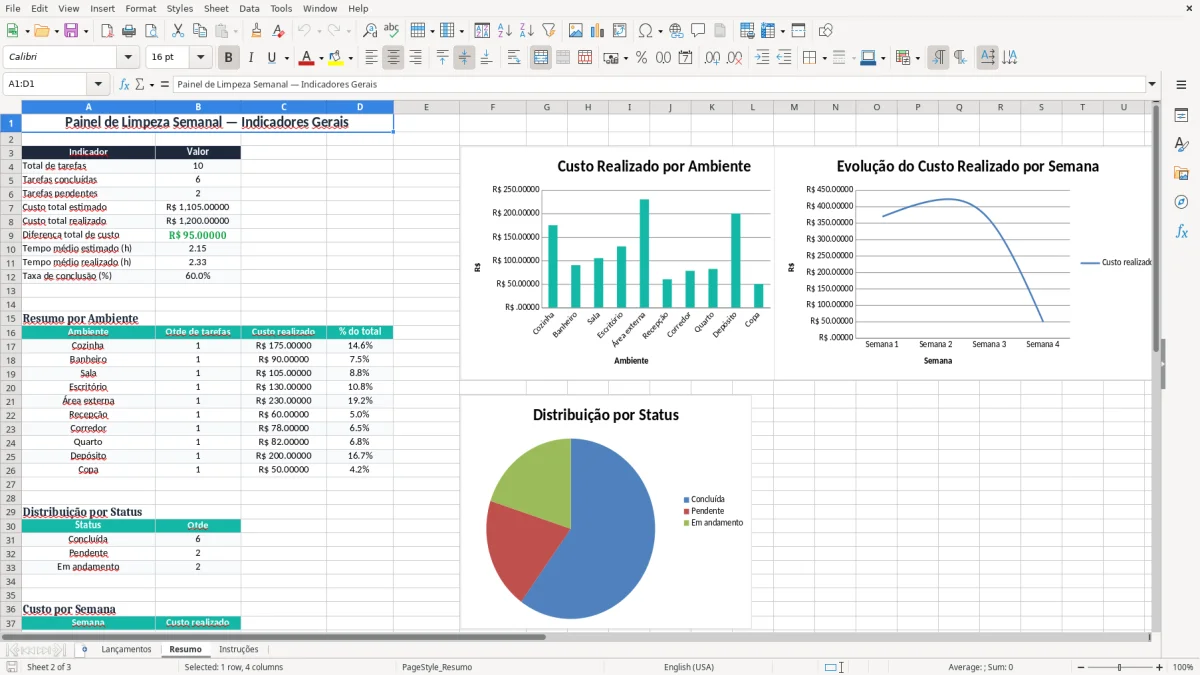
- Abra a aba Resumo para visualizar o consolidado semanal. Ali você enxerga o total de tarefas e a distribuição dos resultados.
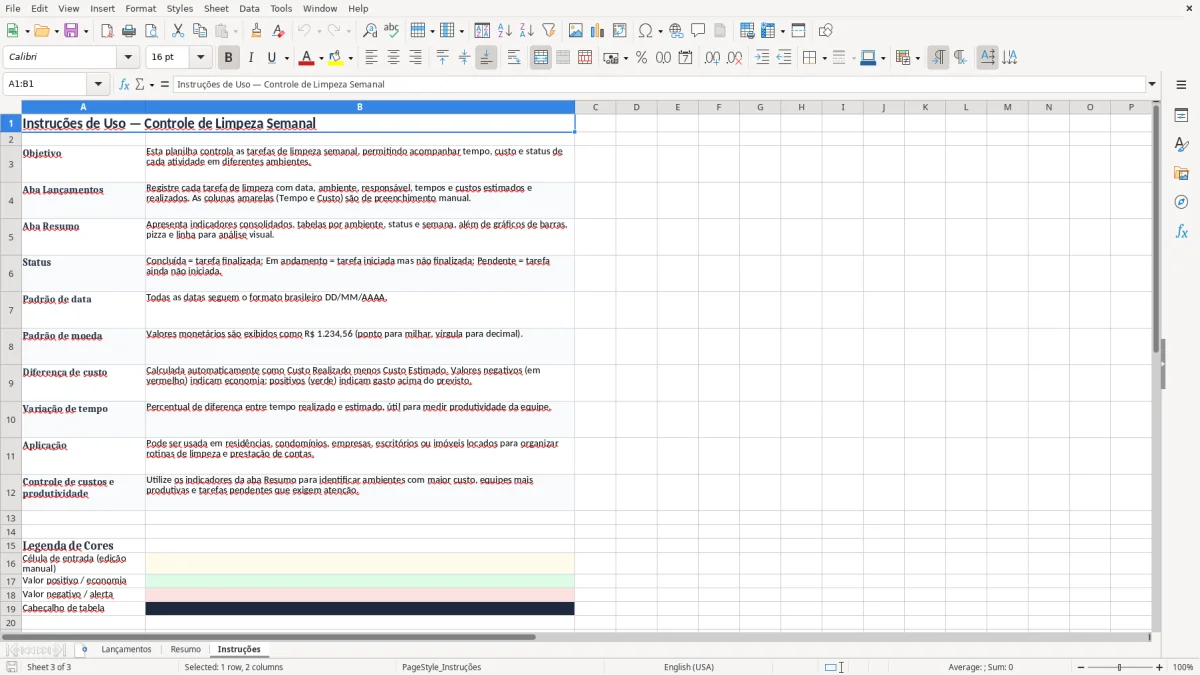
- Use a aba Instruções sempre que precisar padronizar o preenchimento. Isso evita que cada pessoa lance dados de um jeito diferente.
Recursos incluídos
Aba Lançamentos com colunas completas para rotina operacional de limpeza.
Aba Resumo para consolidar o que foi feito por semana.
Aba Instruções para orientar o preenchimento sem bagunçar a base.
Campos de tempo estimado e tempo realizado para medir produtividade.
Campos de custo estimado e custo realizado em R$ para controle financeiro.
Coluna de diferença de custo para apontar desvios rapidamente.
Coluna de variação de tempo para identificar tarefas que passaram do prazo.
Como a planilha de limpeza semanal ajuda no controle da rotina
Quem faz limpeza semanal em casa, em condomínio, em escritório ou para clientes precisa de uma base simples para saber o que foi feito, por quem e quanto custou. A aba Lançamentos organiza isso linha por linha, com data, semana, dia da semana, ambiente, tipo de tarefa, responsável, cidade, tempo e custo.
Um exemplo prático: se você tem 6 ambientes por semana e registra 1 tarefa por ambiente, são 24 lançamentos em um mês de 4 semanas. Em uma operação com 3 pessoas, isso já vira uma memória operacional útil para comparar produtividade e identificar gargalos sem depender de conversa informal.
Onde essa planilha entra no dia a dia
Ela funciona bem para a pessoa que cuida da casa toda sexta-feira, para o zelador que organiza áreas comuns, para a diarista que atende vários clientes e para o pequeno negócio de limpeza que fecha atendimento por semana. Se um escritório gasta R$ 130 por semana em limpeza de recepção e R$ 230 em área externa, você passa a enxergar onde o custo realmente sobe.
O que a imagem da aba lançamentos mostra
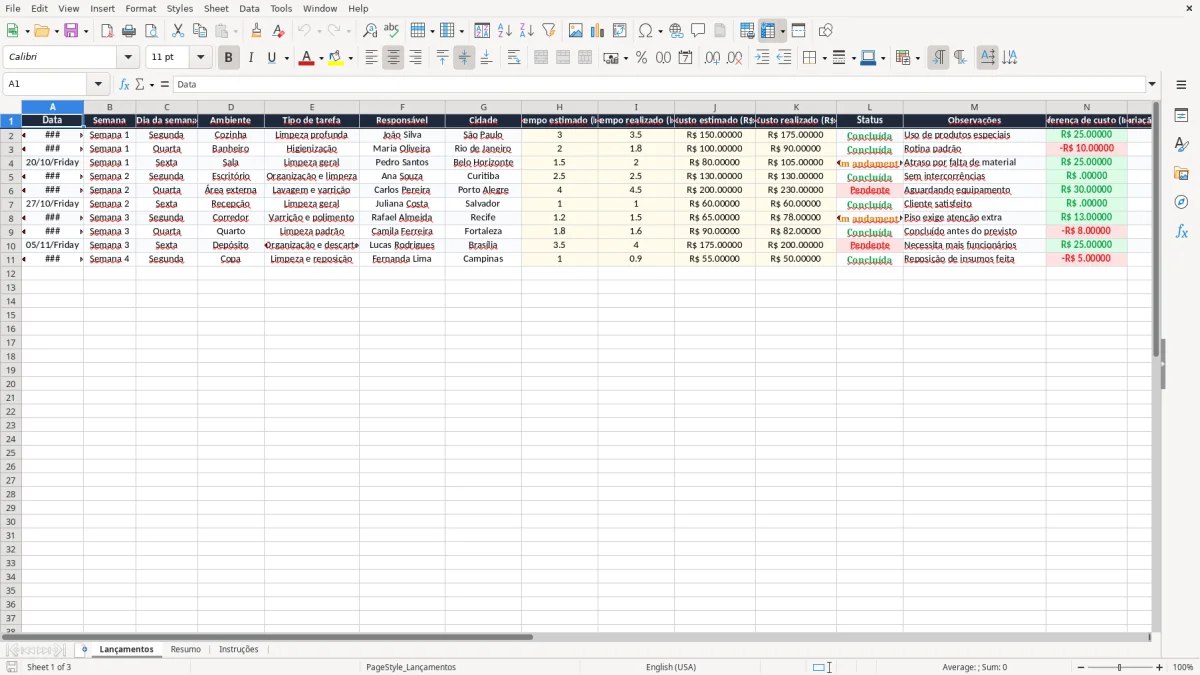
A imagem 1 mostra uma tabela com cabeçalho escuro, colunas largas e campos separados por assunto, o que facilita a leitura mesmo com várias linhas. A estrutura visual deixa claro que você preenche cada evento de limpeza como um registro completo, sem misturar dados operacionais e financeiros.
Quando esse controle faz diferença
Ele é especialmente útil no fechamento da semana, quando você quer saber se houve atraso, retrabalho ou gasto extra com produto, deslocamento ou mão de obra. Se uma tarefa estimada em 2 horas virou 3,5 horas, a variação aparece no controle e você consegue ajustar a escala da semana seguinte.
Quais campos e números fazem sentido para organizar limpeza semanal
Esta planilha trabalha com comparação objetiva entre planejado e executado, não com anotações soltas. A lógica é registrar o ambiente, o tipo de tarefa, a pessoa responsável e dois pares de números: tempo estimado versus tempo realizado, e custo estimado versus custo realizado.
Isso é útil quando você quer medir uma rotina semanal com 4 categorias de ambiente, por exemplo cozinha, banheiro, sala e área externa. Se a família gasta R$ 6.000 por mês e separa R$ 400 para limpeza, vale muito mais acompanhar onde esse valor vai do que descobrir no fim do mês que faltou produto ou sobrou serviço.
Como interpretar a diferença entre planejado e realizado
Uma limpeza de cozinha estimada em 3 horas que fecha em 3,5 horas mostra uma diferença de 0,5 hora, ou 16,7% a mais. Se o custo estimado era R$ 150 e o realizado foi R$ 175, o desvio é de R$ 25 naquela única tarefa.
O que a imagem do resumo sugere
A imagem 2 mostra um painel com cara de fechamento, pensado para enxergar a semana sem abrir linha por linha. É o tipo de visual que ajuda quando você quer bater o olho e ver volume de tarefas, custos e status acumulados.
Quem ganha mais com esse formato
O pequeno prestador de serviço costuma ganhar mais porque consegue medir se 12 clientes ativos por semana estão dando lucro ou só ocupando agenda. Já quem usa em casa ganha clareza para dividir tarefas entre moradores e evitar que uma área fique sem limpeza por duas semanas seguidas.
Os erros que fazem a limpeza semanal sair mais caro
O erro mais comum é lançar a tarefa sem conferir tempo e custo reais. Quando isso acontece, a planilha parece organizada, mas a comparação perde valor e você deixa de perceber que uma atividade de R$ 80 já está consumindo R$ 105.
Outro problema é misturar tarefas de semanas diferentes na mesma linha. Isso bagunça o resumo e faz um fechamento semanal virar uma caça ao erro de digitação, o que custa tempo e ainda mascara atraso operacional.
Quando a falta de padrão vira prejuízo
Se uma equipe faz 20 tarefas por semana e 3 delas ficam com status errado, você já tem 15% da base comprometida. Em um mês, isso pode esconder 12 a 15 ocorrências e te levar a comprar produto demais, escalar gente demais ou cobrar de menos.
O custo de não acompanhar o desvio
Um exemplo simples: duas tarefas por semana com estouro médio de R$ 25 cada geram R$ 200 a mais no mês. Em 12 meses, são R$ 2.400 desperdiçados só porque ninguém olhou a diferença de custo com atenção.
O que costuma quebrar a rotina
Quando a planilha não tem responsável definido, o preenchimento fica empurrado para depois. Aí você chega na sexta-feira com dados incompletos, perde a referência do que aconteceu e passa a decidir no achismo em vez de trabalhar com histórico.
Como transformar a limpeza semanal em rotina fixa
O jeito mais prático de fazer essa planilha funcionar é amarrar o preenchimento a um ritual fixo, como toda sexta-feira no fim do turno ou toda segunda-feira antes da primeira tarefa. Se a rotina já existe, a planilha entra nela sem exigir esforço extra.
Dicas para não abandonar o arquivo
- Copie a semana anterior e só atualize o que mudou, em vez de começar do zero.
- Preencha a aba Lançamentos sempre no mesmo horário para evitar esquecimento.
- Use campos padronizados para status, ambiente e responsável, porque isso mantém o resumo limpo.
- Revise o fechamento da semana antes de apagar mensagens e rascunhos soltos.
Se você tem 10 a 20 tarefas por semana, copiar a estrutura anterior economiza vários minutos por lançamento e evita erro de digitação. Em um mês, isso pode representar mais de 1 hora poupada só na organização da base.
Quando vale migrar para um sistema maior
Se a operação começa a passar de 300 tarefas por mês, com várias pessoas lançando ao mesmo tempo e necessidade de histórico por cliente, aí a planilha já começa a ficar apertada. Nesse ponto, um software de manutenção, ordens de serviço ou facilities pode fazer mais sentido do que insistir em controle manual.
Perguntas frequentes sobre esta planilha
Sim. Ela funciona para a casa, para condomínio, para escritório e para pequeno serviço de limpeza, porque organiza ambiente, responsável, tempo e custo na mesma base.
Sim. A planilha traz colunas de custo estimado e custo realizado, então você consegue comparar, por exemplo, R$ 150 planejados contra R$ 175 executados e enxergar o desvio.
Ela mostra quanto a tarefa ficou acima ou abaixo do tempo previsto. Se algo foi estimado em 2 horas e terminou em 2,5, você enxerga a diferença de 25% e consegue ajustar a rotina.
Ajuda, sim. A ideia é concentrar os lançamentos da semana para você conferir status, custo e esforço sem abrir registro por registro.
Na prática, você pode acompanhar quantas linhas quiser, mas a planilha faz mais sentido quando há volume recorrente. Um fluxo de 24 a 300 tarefas por mês já mostra bem onde estão os gargalos.
Não. Você só precisa preencher os campos da aba Lançamentos e consultar o Resumo. O arquivo já deixa a estrutura pronta para uso cotidiano.
Quem fez esta planilha