
Finanças


Entrada e saída Excel - Planilha Grátis
Registre entradas, saídas, categorias, pagamentos e pendências. Veja saldo, médias, evolução mensal e gastos por categoria no Excel.
2026-09-29
375 downloads
4.8/5
Baixar planilha

Prévia
Veja a planilha por dentro
Dê uma olhada antes de baixar — é grátis e sem cadastro.
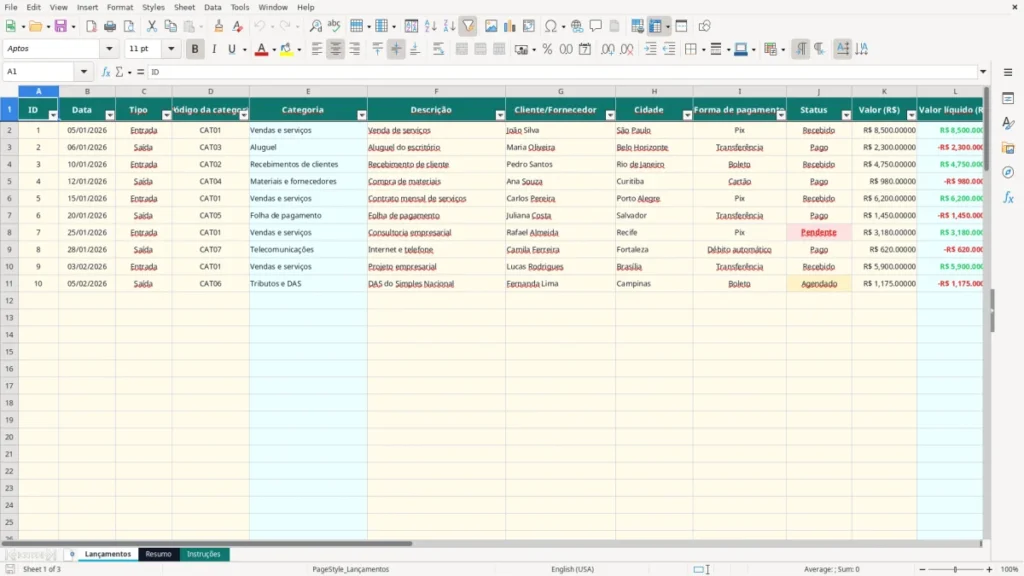
Esta planilha de entrada e saída de dinheiro organiza recebimentos e pagamentos em um único arquivo de Excel. Você registra data, tipo, categoria, descrição, cliente ou fornecedor, forma de pagamento, status e valor, enquanto o saldo acumulado e o resumo do período são calculados automaticamente.
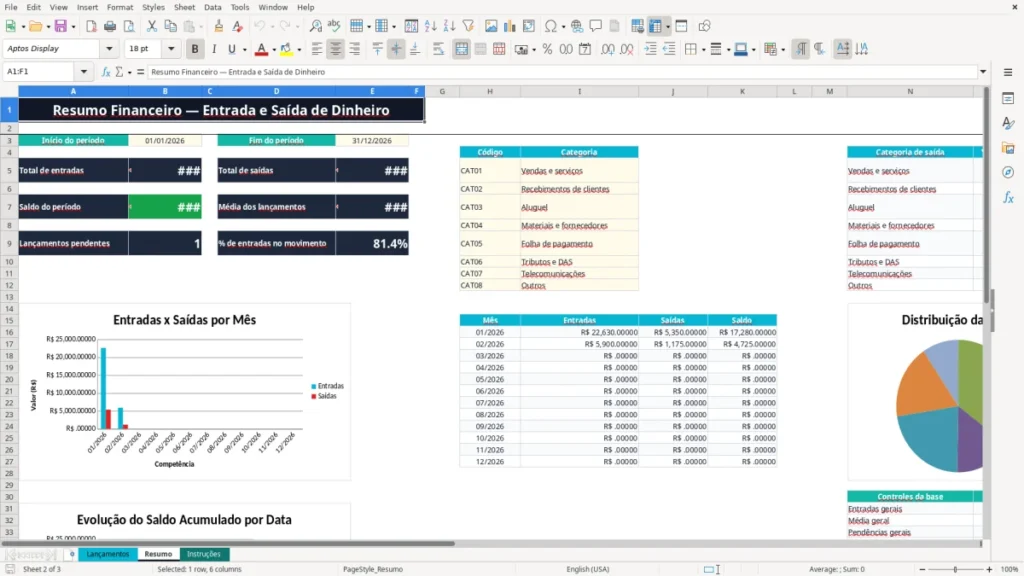
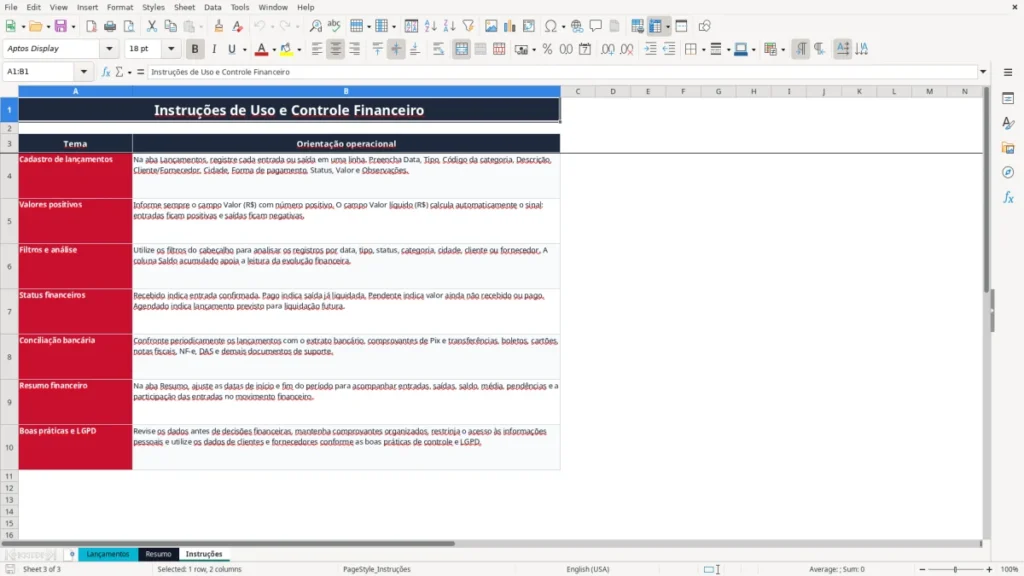
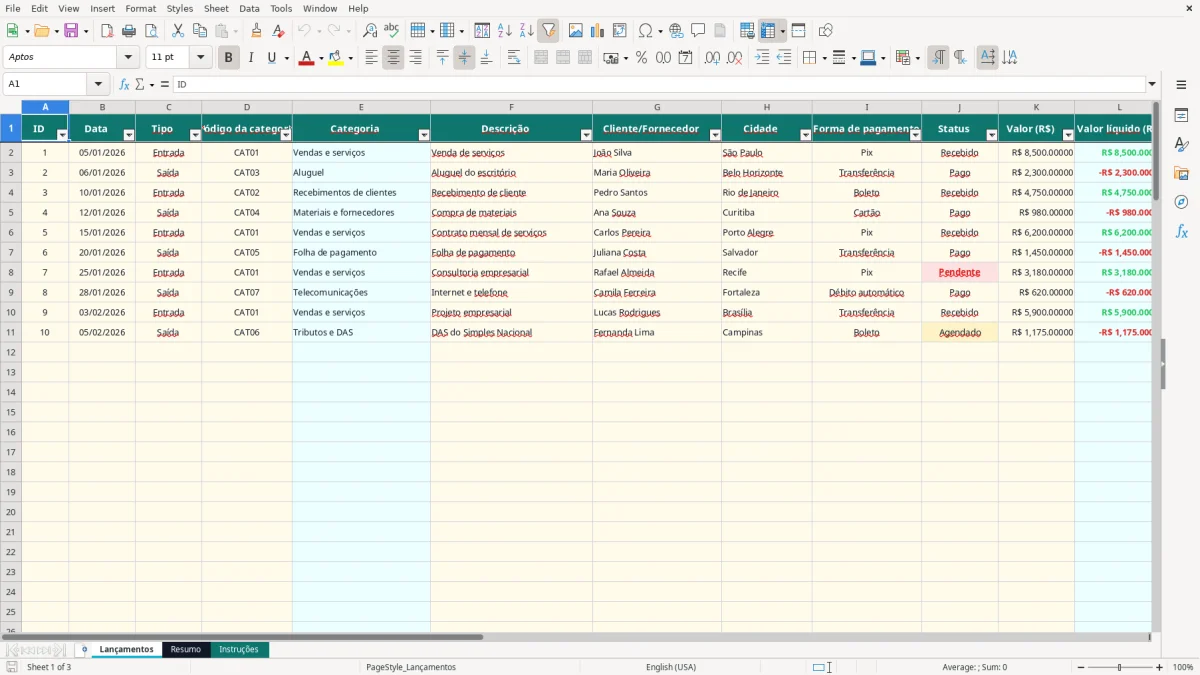
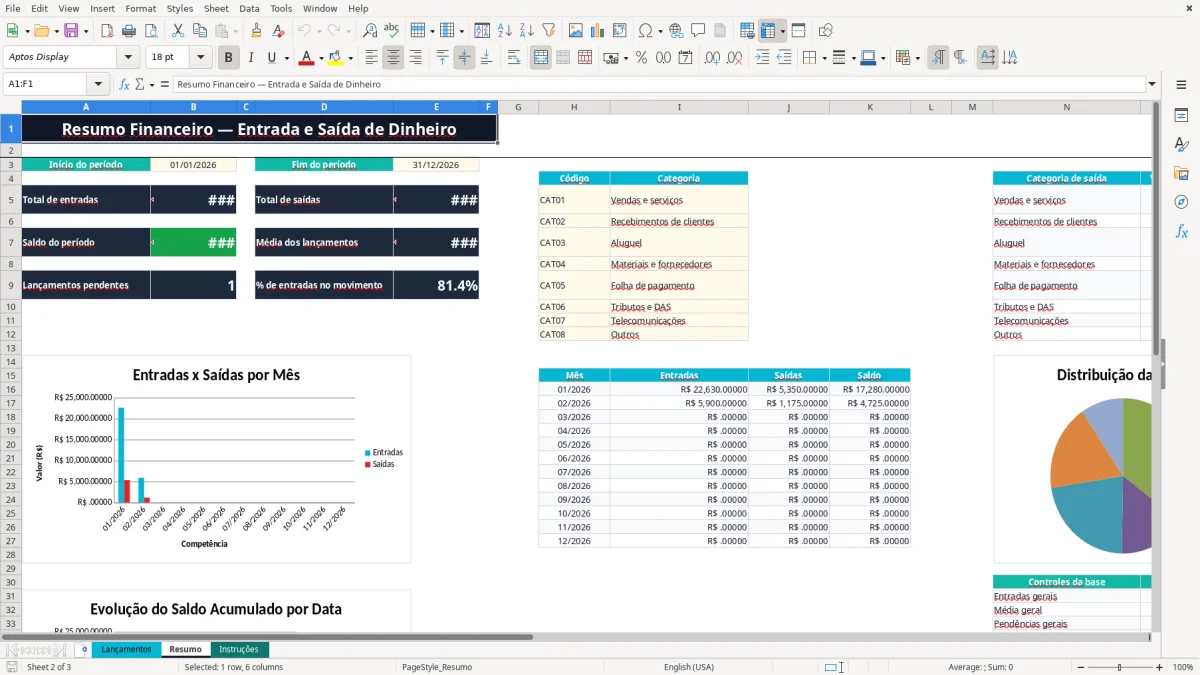
O arquivo tem três abas: Lançamentos, Resumo e Instruções. A aba Lançamentos (imagem 1) concentra até a linha 101 preparada para registros; a imagem 2 mostra o painel com totais, pendências, categorias, meses e três gráficos; a imagem 3 apresenta as orientações operacionais.
As principais vantagens desta planilha de Excel
- Visualize entradas, saídas e saldo do período com datas inicial e final ajustáveis.
- Acompanhe o saldo acumulado após cada registro, sem fazer contas manuais.
- Identifique valores pendentes e agendados antes que afetem o caixa.
- Separe despesas por 8 categorias, como aluguel, folha, tributos e fornecedores.
- Compare entradas, saídas e saldo mês a mês ao longo de 2026.
- Filtre registros por data, tipo, status, cidade, cliente, fornecedor ou categoria.
- Use valores sempre positivos e deixe a fórmula calcular automaticamente o sinal líquido.
Passo a passo de como usar
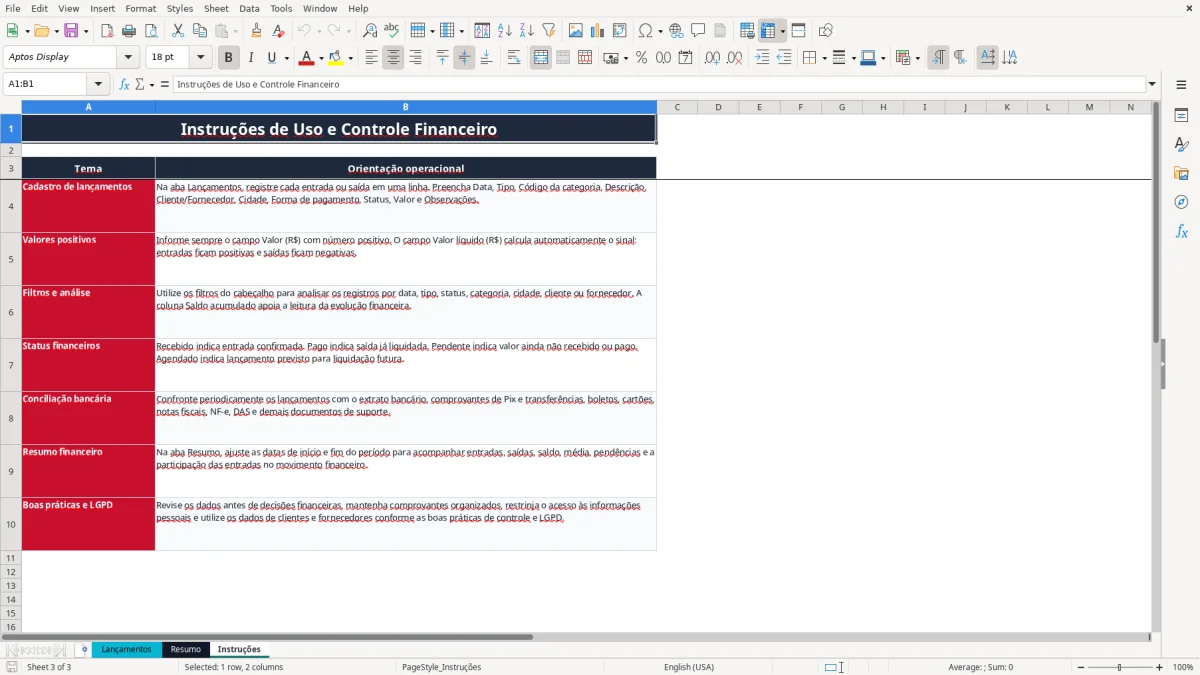
- Abra a aba Instruções e leia as orientações sobre cadastro, status, conciliação bancária e proteção de dados.
- Na aba Lançamentos, preencha uma linha por movimentação, começando por Data, Tipo e Código da categoria.
- Complete Descrição, Cliente/Fornecedor, Cidade, Forma de pagamento e Status. As listas suspensas ajudam a manter os textos padronizados.
- Digite o Valor (R$) como número positivo, por exemplo 8500 para R$ 8.500,00. Não coloque sinal de menos nas saídas.
- Confira Categoria, Valor líquido, Competência e Saldo acumulado, que são campos calculados automaticamente.
- Na aba Resumo, altere Início do período e Fim do período para consultar os resultados desejados.
- Use os filtros e os gráficos para investigar meses, categorias e evolução do saldo; depois confronte os dados com o extrato bancário.
Recursos incluídos
Colunas para ID, Data, Tipo, Código da categoria, Categoria, Descrição, Cliente/Fornecedor e Cidade.
Seleção de forma de pagamento entre Pix, boleto, cartão, dinheiro, transferência e débito automático.
Status padronizado: Recebido, Pago, Pendente e Agendado.
Fórmula VLOOKUP (PROCV) busca automaticamente o nome da categoria pelo código cadastrado no Resumo.
Fórmula IF (SE) transforma entradas em valores positivos e saídas em valores negativos na coluna Valor líquido.
Competência em formato mm/aaaa e Saldo acumulado calculado linha a linha.
Resumo com SUMIFS (SOMASES), COUNTIFS (CONT.SES), totais, média, percentual, categorias e três gráficos.
Quem usa uma planilha de Excel para acompanhar entradas e saídas
A planilha atende o MEI que confere recebimentos de clientes e pagamento do DAS, o freelancer que acompanha projetos, a pequena loja que registra vendas e compras e a família que precisa saber quanto realmente sobra no fim do mês. O melhor momento para lançar é no dia da movimentação, não no último domingo do mês, quando comprovantes já se perderam.
Imagine um freelancer com 12 clientes ativos. Em 05/01/2026 ele recebe R$ 8.500,00 via Pix de João Silva; em 06/01/2026 paga R$ 2.300,00 de aluguel; em 10/01/2026 recebe R$ 4.750,00 por boleto. Esses são exemplos preenchidos na aba Lançamentos (imagem 1), não uma previsão automática do seu negócio. O saldo líquido dessas três linhas é R$ 10.950,00.
O cadastro diário evita o caixa fictício
Na coluna Tipo, escolha Entrada ou Saída. Em Código da categoria, use CAT01 a CAT08; a coluna Categoria consulta a tabela da aba Resumo (imagem 2), com opções como Vendas e serviços, Recebimentos de clientes, Aluguel, Materiais e fornecedores, Folha de pagamento, Tributos e DAS, Telecomunicações e Outros.
O status separa dinheiro recebido de promessa
Recebido e Pago representam liquidação; Pendente e Agendado mostram valores ainda não concluídos. Essa distinção é decisiva: uma fatura de R$ 3.000,00 marcada como Recebido aumenta o movimento, mas uma cobrança ainda Pendente não deveria ser tratada como dinheiro disponível.
Use a coluna Forma de pagamento para comparar Pix, boleto, cartão, dinheiro, transferência e débito automático. Cidade, cliente ou fornecedor e Observações ajudam a localizar o comprovante quando uma diferença aparece no fechamento.
Como registrar entradas e saídas diante das regras brasileiras
O arquivo organiza o controle financeiro, mas não substitui a apuração tributária. Para um MEI, o limite de faturamento é R$ 81.000,00 por ano e o DAS-MEI é fixo conforme a atividade e os valores oficiais de 2026; a declaração DASN-SIMEI é anual. A venda ou prestação para pessoa jurídica exige nota fiscal, e o lançamento deve ser compatível com os documentos emitidos.
Empresas do Simples Nacional podem faturar até R$ 4,8 milhões por ano, distribuídas nos Anexos I a V. No Anexo I, por exemplo, a primeira faixa começa em 4%; uma empresa com R$ 50.000,00 de receita em um mês teria R$ 2.000,00 usando essa alíquota nominal como ilustração, mas a alíquota efetiva depende do cálculo do regime e do acumulado dos 12 meses.
O que lançar antes do fechamento
Registre vendas, recebimentos, aluguel, fornecedores, folha, tributos e tarifas bancárias. O DAS é uma guia mensal com vencimento no dia 20; no controle, marque-o como Saída e use a categoria Tributos e DAS. Isso não calcula a guia: apenas evidencia o desembolso.
Guarde notas fiscais, comprovantes, boletos e documentos contábeis por 5 anos, período relacionado ao prazo decadencial. Em uma NF-e ou NFS-e, confira emitente, destinatário, CNPJ ou CPF, número, série, data e eventual destaque de ICMS ou ISS. A aba Instruções (imagem 3) recomenda confrontar esses documentos com o extrato.
Regime de caixa não é competência
Esta planilha acompanha a movimentação pela Data e também cria Competência em mm/aaaa. Para decidir o caixa, priorize o pagamento efetivo; para contabilidade, uma venda emitida em janeiro e recebida em março pode pertencer a períodos diferentes. Não use o saldo do arquivo como DRE ou balanço patrimonial.
Onde o controle de dinheiro costuma falhar e gerar prejuízo
O erro mais caro é registrar uma saída com valor negativo. Como a fórmula da coluna Valor líquido já transforma Saída em número negativo, uma despesa de R$ 2.300,00 digitada como -2300 vira um saldo artificialmente positivo de R$ 2.300,00. A regra operacional é simples: informe R$ 2.300,00 no campo Valor (R$) e deixe o Excel fazer o sinal.
O saldo pode estar certo e a decisão errada
Uma empresa pode ter R$ 13.250,00 em entradas e R$ 10.000,00 em saídas no mês, com saldo de R$ 3.250,00, mas ainda carregar R$ 7.000,00 em lançamentos Pendentes. Se aluguel de R$ 2.300,00, folha de R$ 4.500,00 e DAS de R$ 200,00 vencerem antes do próximo recebimento, o caixa livre não é R$ 3.250,00.
Outro problema é escolher CAT08 para tudo. Com R$ 6.000,00 classificados em Outros, o resumo deixa de mostrar que R$ 2.500,00 foram materiais, R$ 2.300,00 aluguel e R$ 1.200,00 telecomunicações. A categoria errada não altera o total, mas esconde onde cortar custos.
Datas e duplicidades distorcem o período
Duplicar um Pix de R$ 850,00 aumenta indevidamente a entrada e pode levar você a gastar dinheiro inexistente. Da mesma forma, lançar a data de emissão em vez da liquidação muda os totais filtrados entre janeiro e fevereiro. Compare ID, data, valor, status e comprovante antes de aceitar uma linha repetida.
Também não apague uma pendência para fazer o resumo parecer limpo. Corrija o Status para Recebido ou Pago quando houver liquidação e registre a explicação em Observações. Essa trilha economiza horas quando o saldo acumulado da coluna O deixa de coincidir com o banco.
Como transformar lançamentos financeiros em uma rotina fixa
Escolha um horário fixo de 10 minutos no fim de cada dia útil para lançar Pix, cartões, boletos e transferências. Na sexta-feira, faça a conciliação com o extrato e os comprovantes; no fechamento mensal, ajuste as datas do Resumo para o primeiro e o último dia do mês.
Uma rotina curta é melhor que uma revisão heroica
- Registre cada movimento em uma linha e nunca misture duas despesas no mesmo campo.
- Use as listas suspensas de Tipo, categoria, pagamento e Status para evitar variações como pago, quitado e liquidado.
- Revise os registros Pendente e Agendado antes de assumir novos compromissos.
- Confira o gráfico mensal e o gráfico de saídas por categoria antes de fechar o período.
Faça uma cópia do arquivo no início de cada mês apenas se precisar preservar históricos; mantenha o arquivo principal com os lançamentos de 2026 e um nome com data, como financeiro_2026-03-31.xlsx. A coluna Competência e o painel mensal já permitem comparar janeiro a dezembro sem criar fórmulas novas.
Quando a planilha deixa de ser suficiente
Com 100 linhas preparadas, este arquivo funciona bem para operação pequena e disciplinada. Se você passa a importar milhares de transações, precisa de conciliação automática, vários usuários simultâneos, emissão fiscal integrada ou permissões por usuário, migre para um sistema financeiro. Até lá, proteja o arquivo, limite o acesso a dados de clientes conforme a LGPD e mantenha uma cópia de segurança.
Minha preferência é revisar o Resumo sempre no mesmo dia do pagamento do DAS ou da folha. Amarrar a planilha a uma obrigação que já existe torna o hábito mais resistente do que depender de memória.
Perguntas frequentes sobre esta planilha
Sim. A coluna Saldo acumulado (R$) soma a coluna Valor líquido desde a linha 2. Entradas ficam positivas e saídas negativas; portanto, com R$ 8.500,00 de entrada e R$ 2.300,00 de saída, o saldo acumulado chega a R$ 6.200,00.
Não. Digite sempre um número positivo em Valor (R$), como 2300 para R$ 2.300,00. A fórmula com IF (SE) verifica o Tipo e aplica o sinal negativo automaticamente quando a linha é Saída.
A aba Resumo traz CAT01 a CAT08: Vendas e serviços, Recebimentos de clientes, Aluguel, Materiais e fornecedores, Folha de pagamento, Tributos e DAS, Telecomunicações e Outros. O código escolhido em Lançamentos alimenta a Categoria por meio de VLOOKUP (PROCV).
O painel começa com 01/01/2026 e termina em 31/12/2026. Você pode alterar Início do período e Fim do período na aba Resumo; as fórmulas recalculam entradas, saídas, saldo, média, pendências, percentual e valores por categoria.
Não. Ela é um controle de movimentação financeira e não apura automaticamente Simples Nacional, DAS, ICMS, ISS, folha, DRE ou balanço. Use os registros para organizar documentos e conciliar o banco, sem tratar o painel como cálculo fiscal oficial.
Use Recebido quando a entrada já caiu na conta e Pago quando a saída foi liquidada. Pendente indica que ainda não houve liquidação; Agendado indica uma movimentação prevista para o futuro. O resumo conta os lançamentos Pendente dentro do período selecionado.
Quem fez esta planilha