
Finanças


Cálculo comercial Excel - Planilha Grátis
Planilha de Excel para calcular vendas, descontos, impostos, custos, lucro e margem por operação, com parâmetros editáveis e dashboard.
2026-10-05
389 downloads
4.8/5
Baixar planilha

Prévia
Veja a planilha por dentro
Dê uma olhada antes de baixar — é grátis e sem cadastro.
Esta planilha de cálculo comercial em Excel registra vendas e calcula automaticamente receita bruta, descontos, receita líquida, impostos, custos, lucro líquido, margem e situação de cada operação. Ela também reúne parâmetros tributários, indicadores consolidados e um dashboard com análises por categoria, regime e mês.
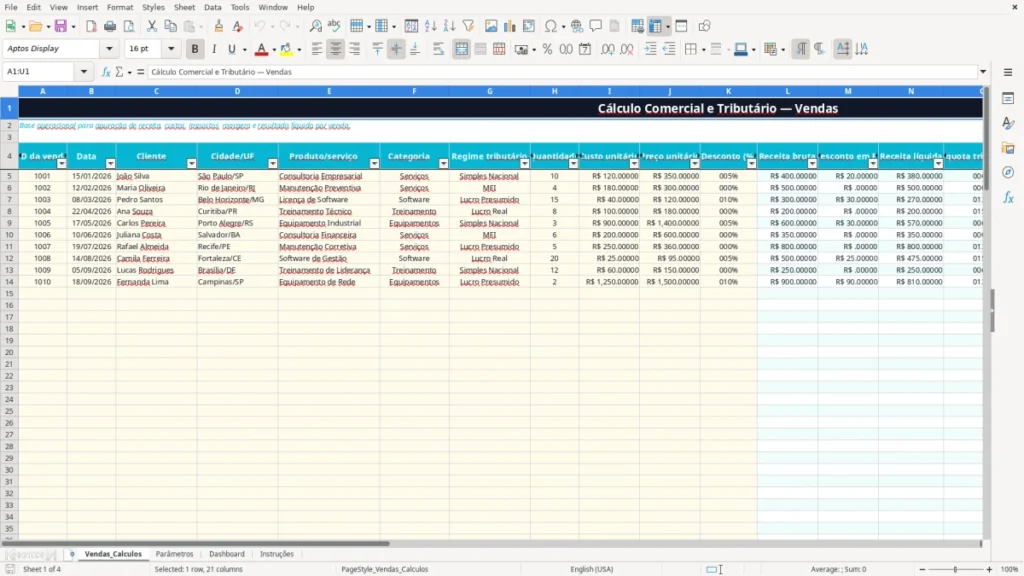
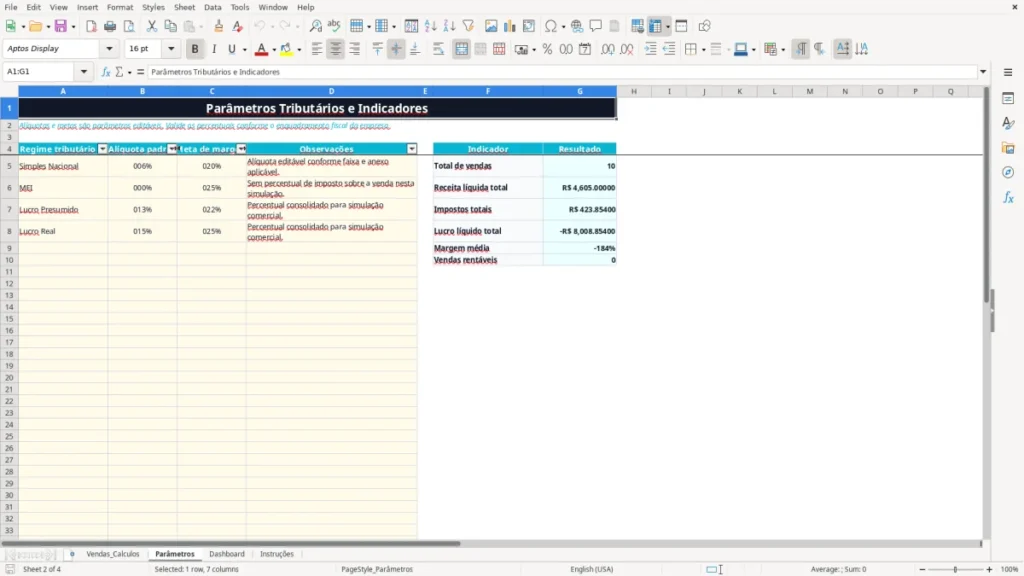
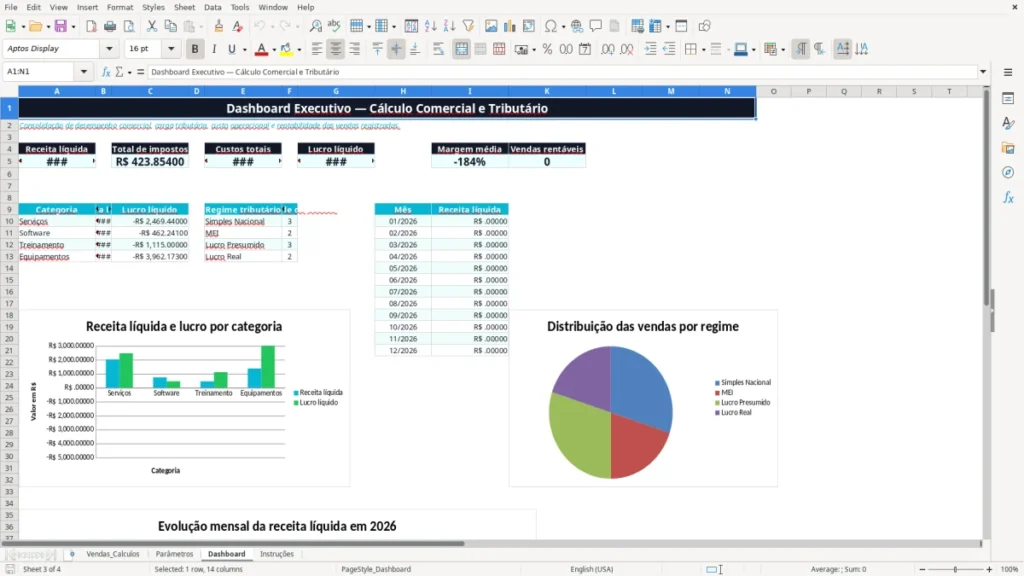
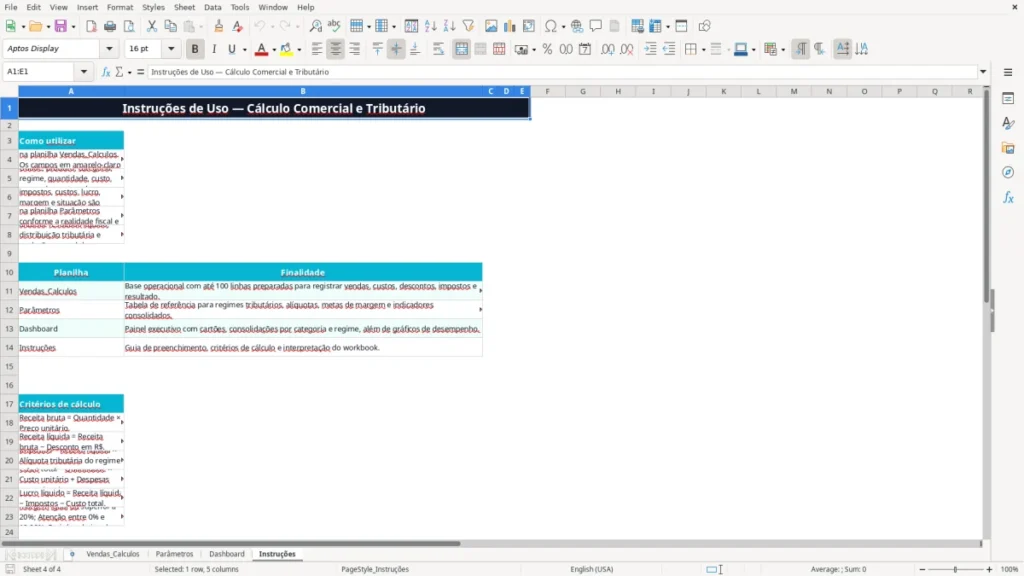
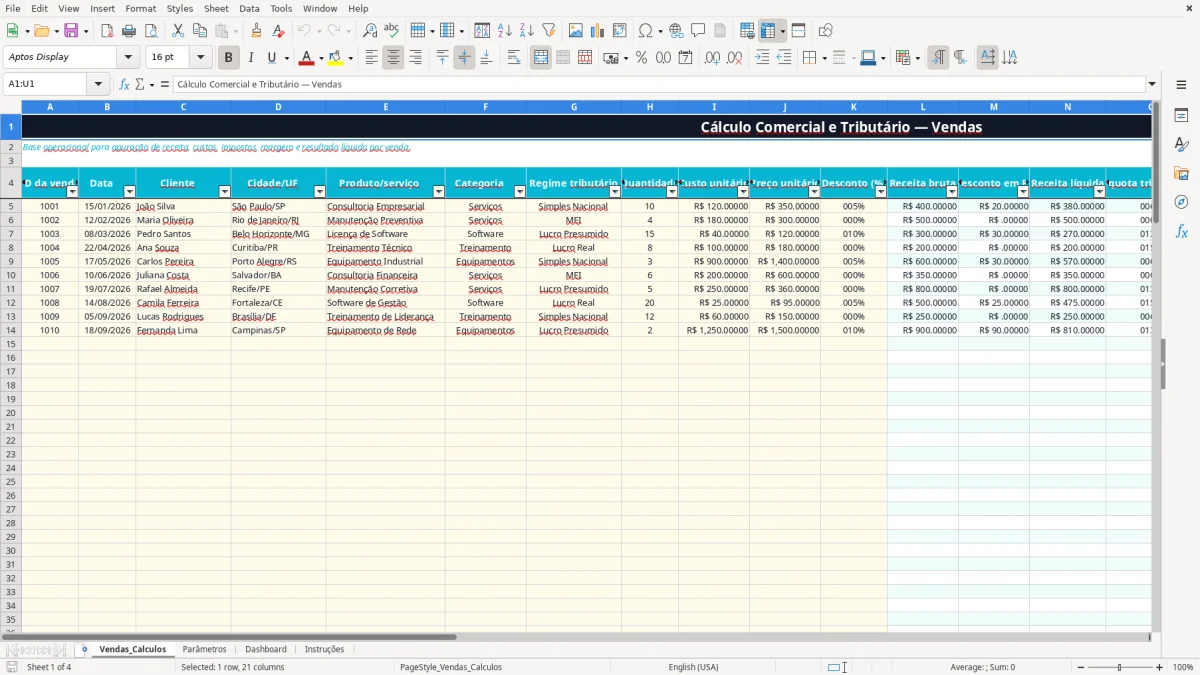
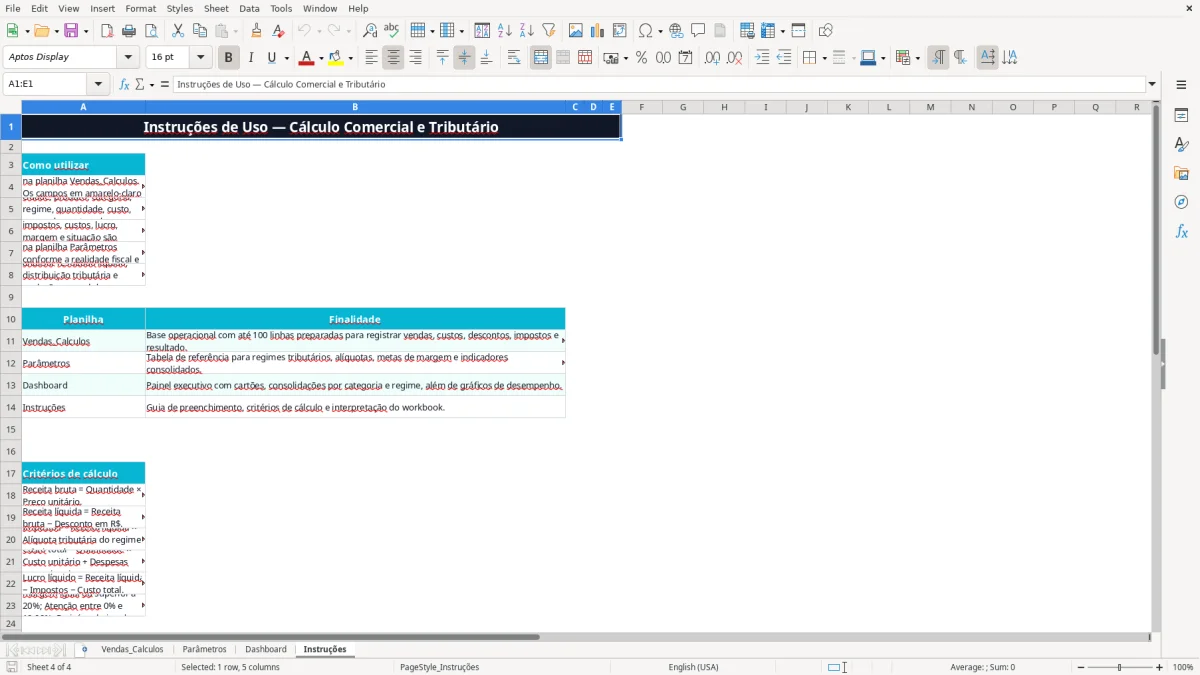
A estrutura tem quatro abas: Vendas_Calculos, Parâmetros, Dashboard e Instruções. A imagem 1 mostra a base operacional com até 100 linhas preparadas; as imagens 2, 3 e 4 apresentam a tabela de parâmetros, o painel executivo e o guia de preenchimento.
As principais vantagens desta planilha de Excel
- Calcula a receita bruta pela quantidade multiplicada pelo preço unitário, sem depender de contas manuais.
- Converte descontos percentuais em valores em reais e apresenta a receita líquida por venda.
- Apura impostos usando a alíquota associada ao regime tributário selecionado.
- Mostra custo total, lucro líquido e margem líquida em cada operação.
- Classifica automaticamente a venda como Rentável, Atenção ou Prejuízo.
- Consolida receita, impostos, custos, lucro, margem média e quantidade de vendas rentáveis.
- Permite comparar categorias, regimes tributários e a evolução mensal da receita no Dashboard.
Passo a passo de como usar
- Abra a aba Vendas_Calculos e preencha uma linha a partir da linha 5. Informe ID, data, cliente, cidade/UF, produto ou serviço e categoria.
- Selecione o regime tributário e a categoria nas listas disponíveis. As opções de regime são Simples Nacional, MEI, Lucro Presumido e Lucro Real.
- Digite quantidade, custo unitário, preço unitário, desconto percentual e despesas operacionais. Os valores de entrada aceitam números iguais ou superiores a zero.
- Confira as colunas calculadas: receita bruta, desconto em R$, receita líquida, alíquota, impostos, custo total, lucro líquido, margem e situação.
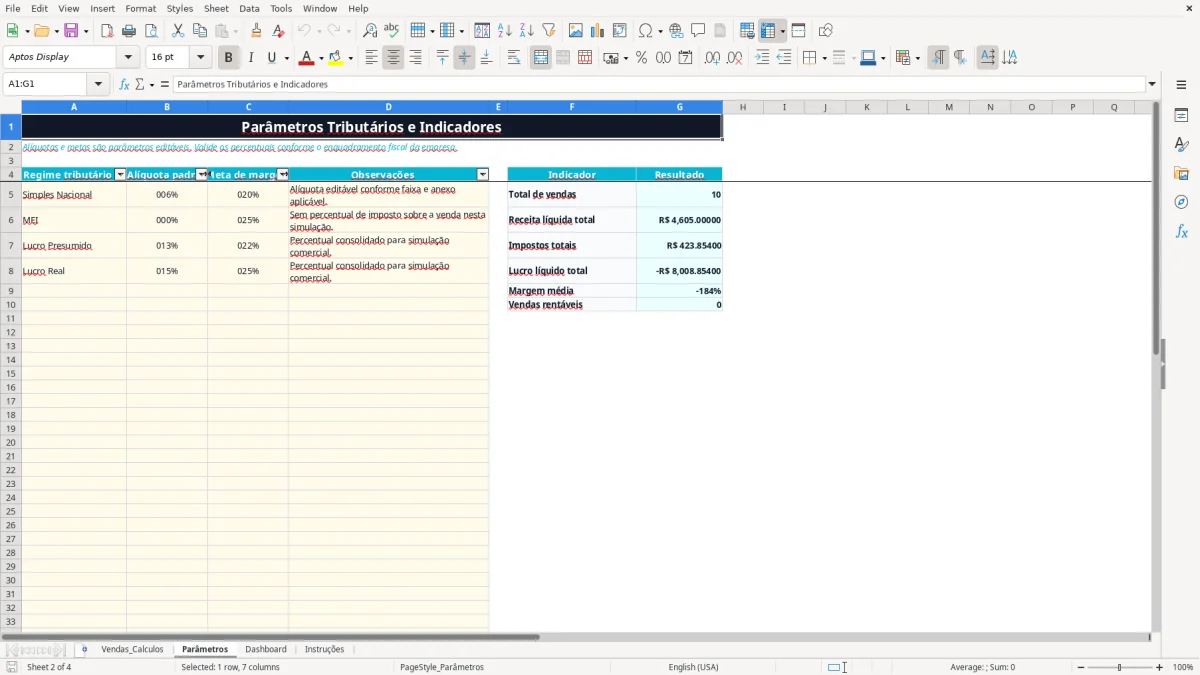
- Na aba Parâmetros, revise as alíquotas e metas de margem. A tabela traz valores editáveis para cada regime e a imagem 2 mostra essa disposição.
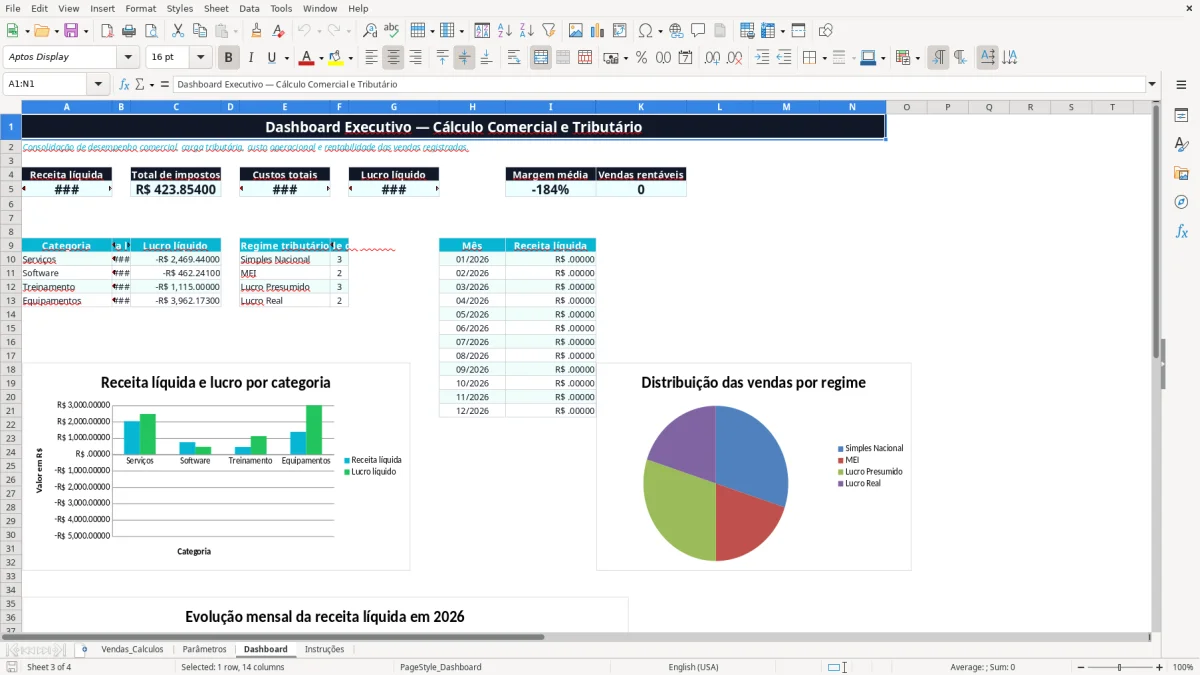
- Abra o Dashboard para acompanhar os cartões de resultado, as consolidações por categoria e regime e os três gráficos. A imagem 3 mostra o painel executivo.
- Use a aba Instruções para consultar os critérios matemáticos antes de alterar qualquer parâmetro ou interpretar o resultado.
Recursos incluídos
Base Vendas_Calculos com colunas de identificação, cliente, localização, produto, categoria, regime, quantidade e preços.
Fórmulas automáticas com IF, IFERROR e VLOOKUP para evitar resultados quando a linha está vazia e buscar a alíquota correta.
Cálculo de receita bruta, desconto em R$, receita líquida, impostos, custo total e lucro líquido.
Margem líquida calculada pela divisão do lucro líquido pela receita líquida.
Situação baseada na margem: Rentável a partir de 20%, Atenção entre 0% e 19,99% e Prejuízo abaixo de zero.
Aba Parâmetros com alíquotas padrão, metas de margem, observações e seis indicadores consolidados.
Dashboard com cartões, três gráficos e análises por categoria, regime tributário e períodos mensais de 2026.
Como aplicar o cálculo comercial nas vendas do dia a dia
O cálculo comercial serve para descobrir se uma venda realmente deixa resultado depois de desconto, imposto, custo do produto e despesa operacional. Ele é útil para o MEI que avalia um serviço, para o vendedor que monta uma proposta, para a pequena empresa que fecha o mês e para o gestor que compara quatro categorias de negócio.
O preenchimento começa na operação
Na aba Vendas_Calculos, a imagem 1 mostra campos manuais da coluna A até L e Q. Você registra, por exemplo, 10 unidades, custo unitário de R$ 120,00, preço unitário de R$ 350,00, desconto de 5% e despesas operacionais. O arquivo também traz amostras preenchidas, como a venda de ID 1001, mas as linhas seguintes até 104 estão preparadas para novos lançamentos.
O cálculo gravado na planilha usa a receita bruta informada na coluna L. Com receita bruta de R$ 400,00 e desconto de 5%, a fórmula calcula R$ 20,00 de desconto e R$ 380,00 de receita líquida. Se a alíquota selecionada for 6%, o imposto simulado será R$ 22,80.
Quem precisa olhar além do faturamento
Um freelancer com 12 clientes ativos pode descobrir que uma consultoria de R$ 3.500,00 consome R$ 1.200,00 em custos e R$ 210,00 em despesas. Depois de uma alíquota de 6%, sobra R$ 1.880,00, margem de 53,71%: a venda é classificada como Rentável.
Já uma loja com 300 pedidos no mês pode filtrar as categorias Serviços, Software, Treinamento e Equipamentos no Dashboard. Minha recomendação é avaliar o lucro líquido por operação, não apenas a receita: vender R$ 20.000,00 com margem de 4% é menos interessante que vender R$ 12.000,00 com margem de 25%.
As imagens ajudam a localizar cada informação
A imagem 1 exibe o filtro da base e o congelamento na linha 5; a imagem 2 mostra alíquota padrão e meta de margem; a imagem 3 reúne os indicadores e gráficos; a imagem 4 explica a finalidade de cada aba e os critérios usados nas fórmulas.
Como interpretar alíquotas brasileiras no cálculo da venda
A aba Parâmetros é uma referência de simulação, não uma apuração fiscal oficial. A imagem 2 mostra 6% para Simples Nacional, 0% para MEI, 13,33% para Lucro Presumido e 15% para Lucro Real. Esses percentuais podem ser editados, mas precisam refletir o enquadramento e a operação efetiva da empresa.
Simples Nacional e MEI exigem leitura correta
O Simples Nacional possui Anexos I a V e faixas de faturamento; o limite geral para permanência é de R$ 4,8 milhões por ano. Uma venda de R$ 10.000,00 com alíquota efetiva de 6% gera R$ 600,00 de imposto na simulação, mas esse percentual não substitui o cálculo do DAS mensal, cujo vencimento normalmente ocorre no dia 20.
O MEI tem limite de faturamento de R$ 81.000,00 por ano e recolhe DAS-MEI fixo, não uma porcentagem automática sobre cada venda. Por isso, o parâmetro de 0% da planilha significa apenas que não há percentual de imposto sobre a venda nesta simulação, conforme a observação da aba.
Presumido e Real não cabem em um percentual universal
No Lucro Presumido, IRPJ, CSLL, PIS/COFINS, ISS ou ICMS podem depender da atividade, base presumida e município ou estado. No Lucro Real, o resultado fiscal exige escrituração e ajustes próprios. A alíquota de 13,33% ou 15% do arquivo é um percentual consolidado para análise comercial, não uma guia da Receita Federal.
O cálculo de preço deve separar receita de obrigação fiscal. Se uma NFS-e de serviço tem preço de R$ 5.000,00 e o ISS municipal é 5%, há R$ 250,00 de ISS nessa hipótese; a nota deve conter dados do prestador, tomador, número, série, data e destaque aplicável. Documentos fiscais devem ser preservados pelo prazo decadencial de 5 anos.
O que a planilha efetivamente calcula
A fórmula de impostos é receita líquida multiplicada pela alíquota escolhida. Ela não calcula DAS, DARF, ICMS, ISS, INSS ou PIS/COFINS separadamente; portanto, use o Dashboard para decisão comercial e mantenha a apuração legal em seu processo fiscal.
Onde o cálculo comercial costuma produzir decisões erradas
O problema mais caro costuma aparecer quando o preço unitário é digitado sem o custo real. Uma venda de R$ 8.000,00 pode parecer excelente, mas, se 40 unidades custam R$ 150,00 cada, o custo direto já soma R$ 6.000,00. Com imposto de 6% sobre R$ 8.000,00, mais R$ 800,00 de despesa operacional, o lucro líquido cai para R$ 720,00 e a margem fica em 9%, uma operação de Atenção.
Desconto omitido distorce a margem
Se a venda de R$ 10.000,00 recebeu 12% de desconto e você deixa K em zero, a receita líquida fica inflada em R$ 1.200,00. Com imposto de 6%, o erro ainda altera o imposto simulado em R$ 72,00 e pode transformar uma venda de margem limítrofe em Rentável sem ser.
A coluna L é a receita bruta usada pelo modelo. Confira se o valor corresponde ao total da operação; não digite apenas o preço unitário quando a venda tem quantidade maior que um. A regra documentada é Receita bruta = Quantidade × Preço unitário.
Regime errado muda imposto e ranking
Selecionar MEI para uma empresa do Simples pode zerar artificialmente o imposto da venda na planilha. Em uma receita líquida de R$ 30.000,00, trocar 6% por 0% altera o resultado em R$ 1.800,00. Esse erro contamina a comparação de categorias e a decisão de preço.
Despesa operacional esquecida fica escondida
A fórmula do custo total soma quantidade × custo unitário + despesas operacionais. Se frete, comissão ou taxa de plataforma de R$ 350,00 forem esquecidos em Q, o lucro líquido fica superestimado exatamente nesse valor. Minha posição é direta: lance a despesa na própria venda quando ela é rastreável; distribuir custos genéricos depois costuma esconder quais operações realmente dão prejuízo.
Também confira a classificação final. Margem igual ou superior a 20% recebe Rentável; margem entre 0% e 19,99% recebe Atenção; margem negativa recebe Prejuízo. Uma margem de 19,5% não deve ser tratada como se tivesse atingido a meta.
Como transformar o cálculo comercial em rotina mensal
O arquivo funciona melhor quando o lançamento acontece no mesmo momento da venda, não na véspera do fechamento. Reserve 15 minutos no fim do dia para registrar ID, data, cliente, categoria, regime, quantidade, custos, preço, desconto e despesas na aba Vendas_Calculos.
Amarre o preenchimento a eventos que já existem
Use o fechamento do caixa, a emissão da NF-e ou NFS-e e a conferência bancária como gatilhos. Uma operação de 20 vendas por semana leva menos tempo para ser registrada diariamente do que reconstruída no fim do mês a partir de extratos e mensagens.
- Na segunda-feira, confira se todas as vendas da semana anterior têm ID e data.
- Na sexta-feira, revise descontos, despesas operacionais e regime tributário.
- No último dia útil do mês, compare o Dashboard com o faturamento registrado e examine as vendas Prejuízo.
- Antes do vencimento do DAS no dia 20, revise a alíquota usada na simulação e separe análise comercial de apuração fiscal.
Reduza retrabalho sem quebrar as fórmulas
Use as listas de validação para categoria e regime, mantendo os textos exatamente como aparecem: Serviços, Software, Treinamento, Equipamentos, Simples Nacional, MEI, Lucro Presumido e Lucro Real. Não apague as fórmulas das colunas M a U; elas calculam desconto, receita líquida, imposto, custo, lucro, margem e situação.
Faça uma cópia do arquivo antes de alterar parâmetros. Na aba Parâmetros, os campos B5:C104 aceitam valores decimais de 0 a 1; 6% deve ser digitado como 6% ou 0,06, não como 6. A imagem 4 reúne os critérios para conferir o resultado.
Quando migrar para um sistema
A base está preparada para até 100 linhas operacionais, adequada para uma rotina pequena. Ao ultrapassar esse volume, precisar de emissão fiscal integrada, estoque, contas a receber ou permissões por usuário, migre para um sistema de gestão e preserve esta planilha como modelo de conferência e análise.
Perguntas frequentes sobre esta planilha
Ela calcula receita bruta, desconto em reais, receita líquida, impostos simulados, custo total, lucro líquido, margem líquida e situação de cada venda. Também consolida os resultados no Dashboard.
A lista da aba Vendas_Calculos contém Simples Nacional, MEI, Lucro Presumido e Lucro Real. As alíquotas ficam na aba Parâmetros e são editáveis entre 0 e 100%.
O cálculo é Receita líquida menos Impostos menos Custo total. O custo total corresponde à quantidade multiplicada pelo custo unitário, somada às despesas operacionais.
Não. A planilha aplica uma alíquota parametrizada para simulação comercial. Ela não calcula a guia DAS, nem substitui a apuração fiscal do Simples Nacional, MEI, Lucro Presumido ou Lucro Real.
A situação Atenção aparece quando a margem líquida fica entre 0% e 19,99%. A partir de 20%, a venda é Rentável; abaixo de 0%, é classificada como Prejuízo.
A aba Vendas_Calculos tem 100 linhas preparadas, da linha 5 à 104. O arquivo não possui tabela estruturada nem expansão automática; para mais operações, copie as fórmulas preservando as referências ou migre para um sistema apropriado.
Quem fez esta planilha