
RH & Equipe


Controle de Licenças Excel - Planilha Grátis
Controle licenças, validade, responsáveis, custos e renovações em 100 linhas, com dashboard, status automático e consulta por ID.
2026-09-08
332 downloads
4.8/5
Baixar planilha

Prévia
Veja a planilha por dentro
Dê uma olhada antes de baixar — é grátis e sem cadastro.
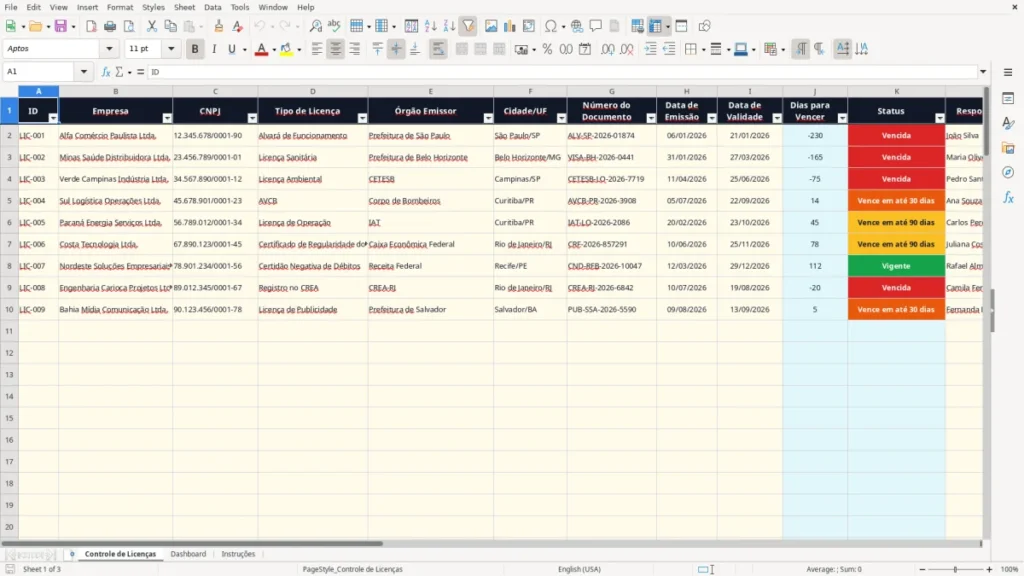
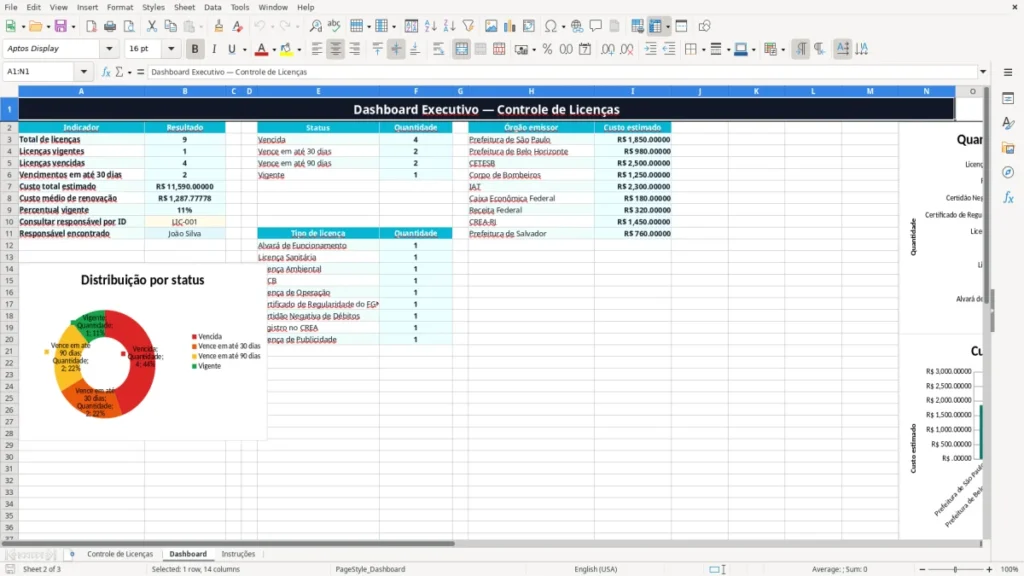
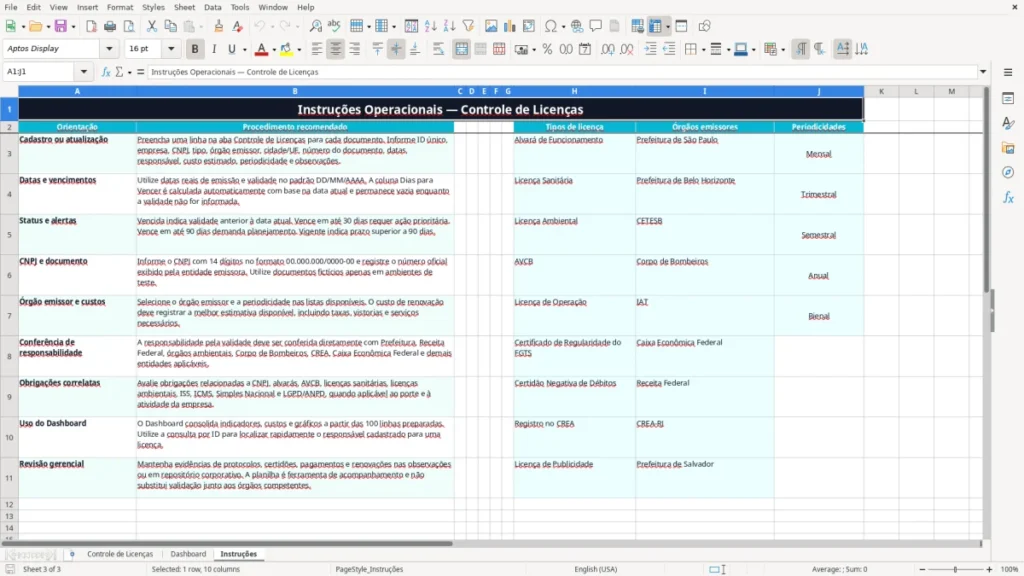
Esta planilha de controle de licenças organiza até 100 registros de documentos, empresas, CNPJ, órgãos emissores, datas, responsáveis, custos e ações de renovação. Ela calcula automaticamente os dias restantes, classifica o status e apresenta um Dashboard com indicadores, custos, gráficos e consulta por ID.
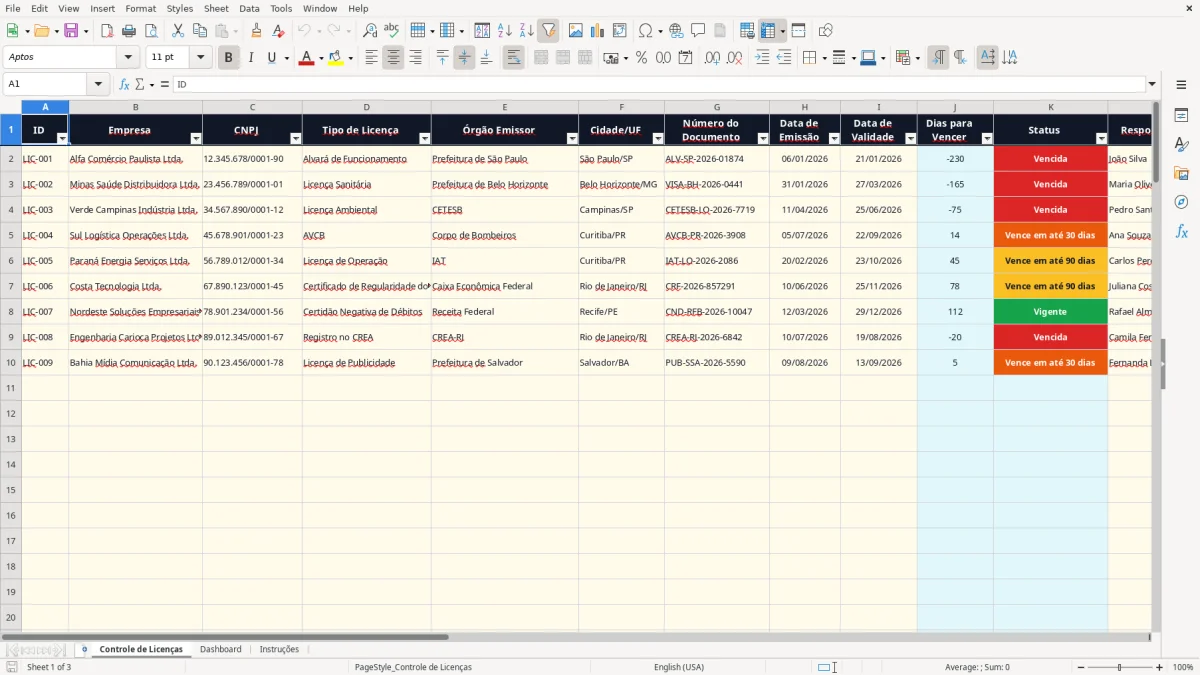
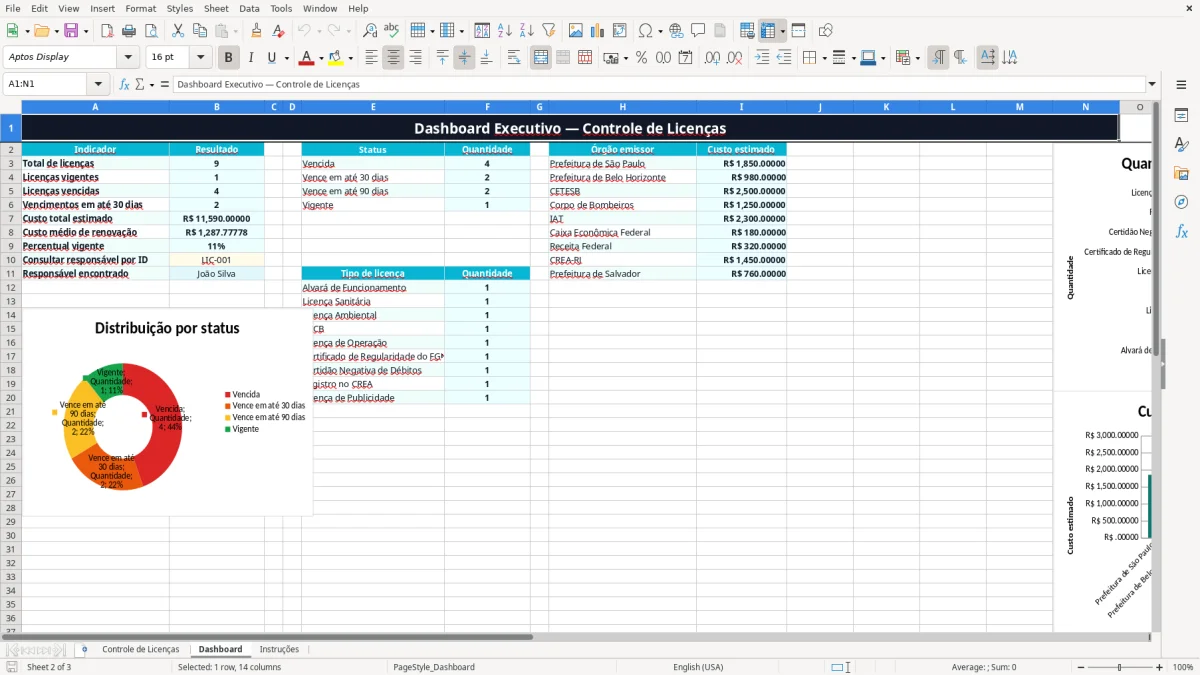
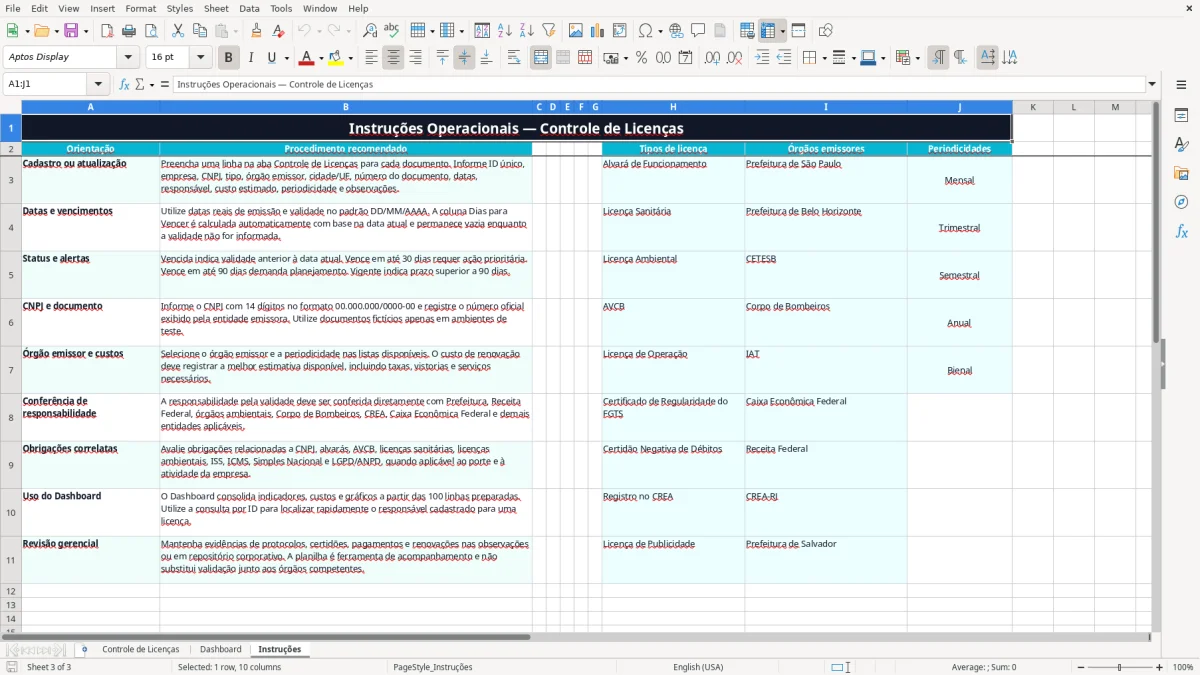
A aba Controle de Licenças (imagem 1) concentra 17 colunas, da identificação do documento às observações. A aba Dashboard (imagem 2) resume os dados, enquanto Instruções (imagem 3) explica o preenchimento, oferece listas de tipos, órgãos e periodicidades e orienta a revisão das obrigações.
As principais vantagens desta planilha de Excel
- Identifica licenças vencidas e documentos próximos do vencimento com classificação automática em quatro status.
- Calcula diariamente os dias para vencer usando a data atual do Excel, sem atualização manual.
- Centraliza CNPJ, número do documento, órgão emissor, cidade/UF e responsável em uma única linha por licença.
- Estima o custo de renovação e calcula custo total e médio no Dashboard.
- Permite consultar rapidamente o responsável informando um ID, como LIC-001.
- Oferece gráficos por status, tipo de licença e órgão emissor para apoiar a revisão gerencial.
- Reduz erros de digitação com listas para tipo, órgão emissor e periodicidade e validação numérica para custos.
Passo a passo de como usar
- Abra a aba Instruções e leia as orientações de cadastro, datas, custos, responsabilidades e revisão gerencial.
- Na aba Controle de Licenças, preencha uma linha para cada documento, começando pelo ID único e pelos dados da empresa, como CNPJ e cidade/UF.
- Informe o tipo de licença, órgão emissor, número do documento, data de emissão e data de validade. Use datas reais no formato DD/MM/AAAA.
- Complete responsável, custo estimado de renovação, periodicidade, última ação, próxima ação e observações sobre protocolos ou pendências.
- Não altere as colunas Dias para Vencer e Status: as fórmulas calculam a diferença entre a validade e a data atual e classificam o documento.
- Abra o Dashboard para conferir totais, vencimentos, custos, gráficos e a consulta por responsável. Em B10, selecione ou informe um ID cadastrado.
- Revise as licenças vencidas e as que vencem em até 30 ou 90 dias, atualizando a próxima ação após cada protocolo, pagamento ou renovação.
Recursos incluídos
Cadastro estruturado com as colunas ID, Empresa, CNPJ, Tipo de Licença, Órgão Emissor, Cidade/UF e Número do Documento.
Controle de Data de Emissão, Data de Validade, Última Ação e Próxima Ação.
Fórmula IF na coluna Dias para Vencer para deixar o campo vazio quando não há validade e calcular o prazo automaticamente.
Fórmula IF na coluna Status para separar Vencida, Vence em até 30 dias, Vence em até 90 dias e Vigente.
Dashboard com total de licenças, vigentes, vencidas, vencimentos próximos, custo total, custo médio e percentual vigente.
Gráficos de quantidade por status, quantidade por tipo de licença e custo estimado por órgão emissor.
Aba Instruções com listas de tipos, órgãos e periodicidades e recomendações para documentos como AVCB, licenças ambientais e certidões.
Quem precisa acompanhar licenças e documentos regulatórios
O controle de licenças atende a empresa que precisa provar, em uma auditoria ou fiscalização, qual documento está válido, quem acompanha a renovação e quanto será gasto. O comércio costuma lidar com alvará de funcionamento e licença de publicidade; uma distribuidora de saúde pode acompanhar licença sanitária; uma indústria precisa observar licença ambiental, licença de operação e exigências do Corpo de Bombeiros.
Na prática, o problema aparece em momentos diferentes. O responsável administrativo revisa os vencimentos toda segunda-feira, o setor financeiro reserva o custo de renovação no fechamento mensal e o gestor confere a situação antes de abrir uma filial, contratar um cliente ou participar de uma licitação. Uma licença vencida não é apenas uma data esquecida: pode bloquear a operação, atrasar um contrato ou exigir nova vistoria.
Uma linha por documento, não por empresa
Na imagem 1, a aba Controle de Licenças usa uma linha para cada licença. A Alfa Comércio Paulista Ltda. aparece com o ID LIC-001, CNPJ 12.345.678/0001-90, alvará emitido pela Prefeitura de São Paulo e custo estimado de R$ 1.850,00. A Minas Saúde Distribuidora tem uma licença sanitária com custo de R$ 980,00, enquanto a Verde Campinas Indústria registra uma licença ambiental estimada em R$ 2.500,00.
Esse desenho é mais seguro do que colocar vários documentos na mesma célula. Com 12 clientes e 4 licenças por cliente, você terá 48 registros rastreáveis; cada validade, responsável e próxima ação fica independente. A coluna Observações ainda permite registrar pendência de protocolo, conferência de responsável técnico ou anexos ambientais.
O fechamento semanal que funciona
Imagine um escritório com 60 documentos ativos. Na sexta-feira, o responsável filtra a coluna Status, separa os registros em até 30 dias e envia a lista aos responsáveis. Uma licença com 15 dias restantes exige ação imediata; outra com 75 dias permite orçamento e protocolo planejado. O Dashboard transforma essa triagem em uma visão gerencial, sem substituir a conferência no órgão emissor.
Como as regras brasileiras afetam o controle de licenças
Não existe uma única licença nacional com prazo e procedimento iguais para todas as atividades. O alvará pode depender da prefeitura, a licença sanitária da vigilância local, a licença ambiental do órgão estadual ou municipal e o AVCB do Corpo de Bombeiros. Por isso, a planilha registra o órgão emissor, a cidade/UF e o número oficial: esses campos identificam a fonte que deve ser conferida.
A aba Instruções lista exemplos concretos de órgãos, como Prefeitura de São Paulo, Prefeitura de Belo Horizonte, CETESB, Corpo de Bombeiros, IAT, Caixa Econômica Federal, Receita Federal, CREA-RJ e Prefeitura de Salvador. Ela também lista periodicidades mensal, trimestral, semestral, anual e bienal. Essa lista é apoio operacional, não uma definição legal do prazo aplicável a cada atividade.
Obrigações que podem aparecer junto
Uma empresa pode precisar acompanhar CNPJ, alvará, AVCB, licença sanitária, licença ambiental, licença de operação e certidões. Conforme a atividade, também entram ISS, ICMS, Simples Nacional, regularidade do FGTS e documentos ligados à LGPD e à ANPD. A própria aba Instruções orienta avaliar essas obrigações correlatas quando forem aplicáveis ao porte e à atividade.
O custo deve ser realista. Se uma renovação ambiental exigir taxa de R$ 1.200,00, vistoria de R$ 450,00 e serviço técnico de R$ 850,00, registre R$ 2.500,00, como no exemplo da Verde Campinas Indústria. O valor não é uma alíquota fiscal nem uma tarifa universal; é uma estimativa para planejamento e precisa ser confirmada no órgão competente.
Como interpretar a data e o status
A coluna J calcula Data de Validade menos TODAY; no Excel em português, a função aparece como HOJE. Se faltarem 20 dias, a coluna K mostra Vence em até 30 dias; com 60 dias, mostra Vence em até 90 dias; com prazo superior a 90 dias, mostra Vigente. Se a data já passou, o resultado é Vencida. A fórmula não decide se a atividade pode funcionar: ela apenas sinaliza o prazo cadastrado.
Onde o controle de licenças falha e quanto isso custa
O erro mais caro costuma nascer de uma data digitada como texto. Se a validade de 27/03/2026 for colada em formato que o Excel não reconhece, a coluna Dias para Vencer pode ficar vazia e o status não será confiável. Em uma empresa com 40 documentos, perder três renovações por causa de datas inválidas pode significar horas de conferência manual e taxas de urgência que não existiriam com planejamento.
O documento existe, mas ninguém sabe onde está
Outro problema é cadastrar apenas o nome da empresa e escrever licença sanitária, alvará e AVCB na mesma observação. Isso impede separar vencimentos e responsáveis. Se uma loja possui 5 documentos e cada renovação custa, respectivamente, R$ 600,00, R$ 1.850,00, R$ 900,00, R$ 1.200,00 e R$ 300,00, o orçamento potencial é R$ 4.850,00. Um registro por licença permite saber qual valor vence primeiro.
Também é comum manter o responsável antigo depois de uma troca de função. A planilha pode mostrar Maria Oliveira como responsável enquanto o processo já está com outra pessoa. O efeito prático aparece quando uma exigência chega por e-mail e ninguém assume a próxima ação. Minha preferência é atualizar Responsável e Próxima Ação no mesmo dia do protocolo, registrando a mudança em Observações.
O custo estimado não é o custo final
Registrar R$ 980,00 para uma licença sanitária ajuda a reservar dinheiro, mas não garante que a prefeitura cobrará esse valor. Taxa, vistoria, serviço técnico e documentação complementar podem alterar a conta. Se o orçamento mensal tiver R$ 3.000,00 disponíveis e três renovações somarem R$ 5.330,00, haverá uma diferença de R$ 2.330,00 que precisa ser planejada antes do vencimento.
Há ainda o erro de interpretar Vence em até 90 dias como autorização para esperar. Uma licença com 89 dias pode exigir laudo, assinatura técnica e vistoria. A coluna Próxima Ação existe justamente para registrar o próximo movimento, enquanto o status mostra apenas a distância até a validade.
O Dashboard pode ficar bonito e continuar errado
Se o ID estiver duplicado, a consulta por ID pode retornar o primeiro registro encontrado, não necessariamente o documento pretendido. Se o órgão for digitado com nomes diferentes, como CETESB e Cetesb, o custo pode ser fragmentado no resumo. Use as listas disponíveis e mantenha um ID único para cada linha; esse é o controle mais prático para preservar a integridade dos indicadores.
Como transformar a planilha em uma rotina de renovação
A planilha só funciona se houver um momento fixo para atualização. Minha recomendação é reservar 20 minutos toda sexta-feira para filtrar Status e conferir as licenças vencidas ou próximas de 30 e 90 dias. No primeiro dia útil do mês, faça uma segunda revisão do custo estimado e das próximas ações, especialmente quando existirem documentos com vistoria ou responsável técnico.
Amarre o controle a uma tarefa que já existe
O melhor gatilho é uma rotina inevitável: fechamento financeiro, reunião administrativa ou pagamento de taxas. Uma empresa com 80 licenças pode revisar 20 registros por semana e concluir o ciclo em 4 semanas, em vez de tentar conferir tudo no último dia. Após protocolar uma renovação, atualize Última Ação, Próxima Ação e Observações imediatamente.
- Use os IDs no padrão LIC-001, LIC-002 e assim por diante, sem repetir identificadores.
- Selecione valores nas listas de Tipo de Licença, Órgão Emissor e Periodicidade para evitar variações de texto.
- Confira se o custo foi digitado como número e se as datas estão no formato DD/MM/AAAA.
- Faça uma cópia do arquivo antes de uma revisão em massa e preserve evidências em repositório corporativo.
Quando a planilha deixa de ser suficiente
O arquivo é adequado para uma operação controlada, com até 100 linhas preparadas na aba principal e uma pessoa responsável pela revisão. Se 300 documentos forem atualizados por várias equipes, com anexos, permissões, notificações automáticas e histórico de alterações, o Excel passa a exigir controles externos ou um software especializado.
Mesmo nesse cenário, o Dashboard continua útil como visão de conferência. O importante é não usar a planilha como prova única de regularidade: confirme o prazo diretamente com o órgão emissor, guarde protocolos e registre o caminho do documento. Uma revisão semanal de 20 minutos custa pouco perto de interromper uma operação por uma licença vencida.
Perguntas frequentes sobre esta planilha
A aba Controle de Licenças tem 100 linhas operacionais preparadas, da linha 2 à 101. Cada linha deve representar uma licença ou documento independente, mesmo quando vários pertencem à mesma empresa.
A coluna Dias para Vencer subtrai a data atual da Data de Validade. Quando o resultado é menor que zero, a coluna Status mostra Vencida; também há as classificações Vence em até 30 dias, Vence em até 90 dias e Vigente.
Informe ID, empresa, CNPJ, tipo, órgão emissor, cidade/UF, número do documento, datas, responsável, custo de renovação, periodicidade, última e próxima ação e observações. As colunas Dias para Vencer e Status são calculadas automaticamente.
Não. O Dashboard apresenta indicadores e gráficos a partir dos registros cadastrados, mas o arquivo não possui envio de e-mail ou notificações externas. Use a revisão semanal para acompanhar os documentos próximos do vencimento.
Sim. Esses tipos aparecem nas listas da aba Instruções, junto de licença sanitária, licença de operação, certidão e registro no CREA. O prazo legal deve ser confirmado no órgão emissor correspondente, pois a planilha organiza o acompanhamento e não define a exigência.
Na aba Dashboard, informe ou selecione o ID no campo de consulta, como LIC-001. A fórmula de busca retorna o responsável cadastrado na coluna Responsável da aba Controle de Licenças; por isso, mantenha cada ID único.
Quem fez esta planilha