
Finanças


Km Rodado Excel - Planilha Grátis
Controle km rodado, reembolsos, pedágios e despesas por viagem em Excel com dashboard e lista de apoio.
2026-07-14
180 downloads
4.8/5
Baixar planilha

Prévia
Veja a planilha por dentro
Dê uma olhada antes de baixar — é grátis e sem cadastro.
Esta planilha de km rodado em Excel registra cada viagem, calcula o KM_Rodado, soma pedágios e estacionamento e apura o total de reembolso por lançamento. Ela também traz um painel com resumo e abas de apoio para padronizar cadastros e evitar erro na digitação.
A ideia é simples: você lança a leitura do hodômetro, a tarifa por quilômetro e as despesas extras, e o arquivo devolve um controle claro do que foi percorrido e do que deve ser pago. No fim, você enxerga quanto cada deslocamento custa de verdade, seja para cliente, projeto ou uso interno.
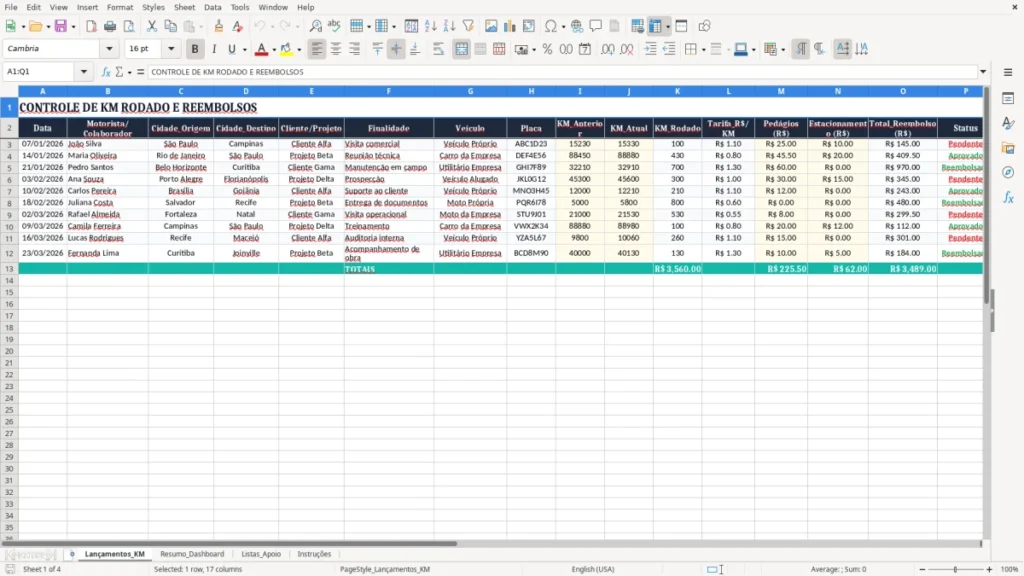
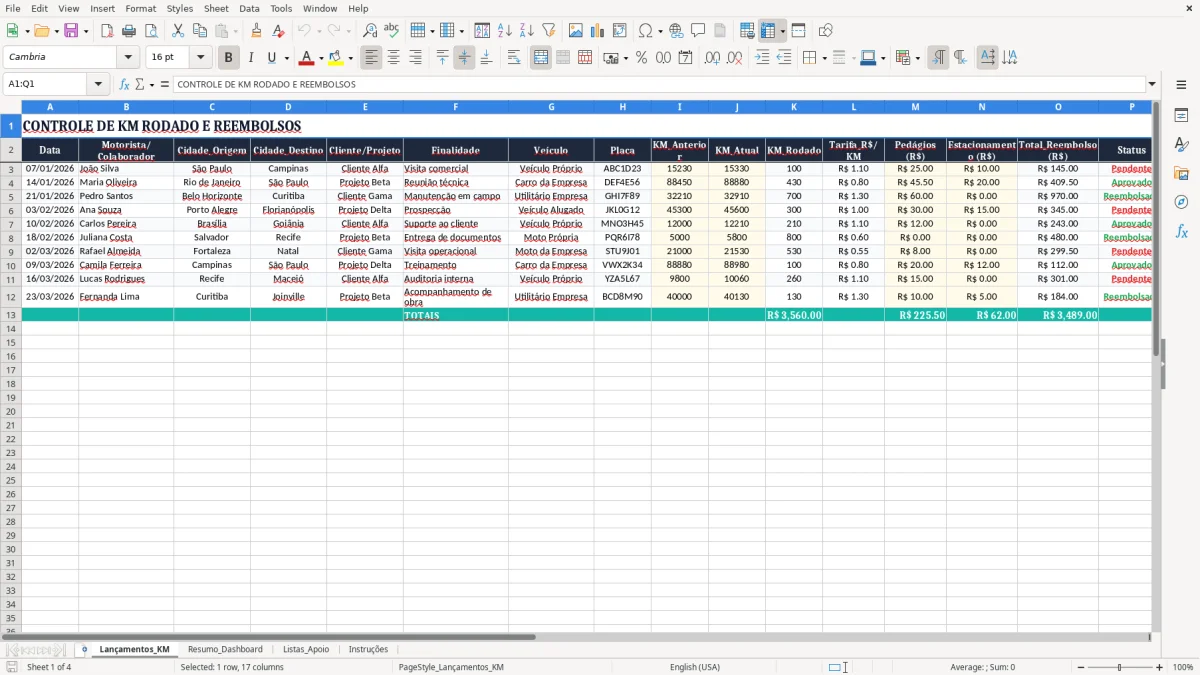
A aba Lançamentos_KM concentra os dados operacionais. A imagem 1 mostra colunas como Data, Motorista/Colaborador, Cidade_Origem, Cidade_Destino, KM_Anterior, KM_Atual, KM_Rodado, Tarifa_R$/KM, Pedágios, Estacionamento, Total_Reembolso, Status e Observações.
O desenho da planilha favorece conferência rápida. Você preenche a entrada e a saída do odômetro, e a conta do percurso fica pronta para validar reembolso, prestação de contas ou cobrança ao cliente.
As principais vantagens desta planilha de Excel
- Registra cada deslocamento com data, origem, destino e responsável em um único lugar.
- Calcula o KM_Rodado com base em KM_Anterior e KM_Atual, reduzindo erro manual.
- Some pedágios e estacionamento ao total de reembolso por viagem.
- Ajuda a separar viagens pendentes, aprovadas e reembolsadas com status padronizado.
- Facilita a cobrança de deslocamentos para cliente ou projeto com valor por km.
- Mostra histórico para comparar rotas, frequência de uso e custo por colaborador.
- Evita planilha solta de papel ou WhatsApp quando você precisa fechar o mês.
Passo a passo de como usar
- Abra a aba Lançamentos_KM e cadastre cada viagem com data, motorista, origem e destino. Use um lançamento por deslocamento para não misturar custos.
- Preencha KM_Anterior e KM_Atual. A diferença entre os dois é o KM_Rodado, que serve de base para o cálculo do reembolso.
- Informe a Tarifa_R$/KM e as despesas extras, como pedágios e estacionamento. Se a viagem não tiver custo extra, deixe zero para manter a conta limpa.
- Atualize o Status conforme a etapa do processo: pendente, aprovado ou reembolsado. Isso evita retrabalho na conferência do financeiro.
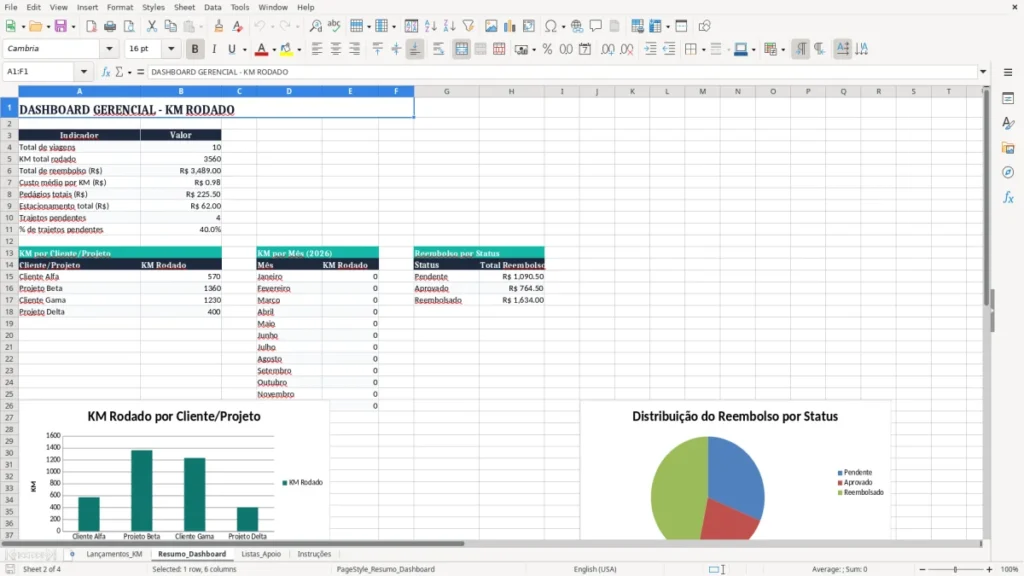
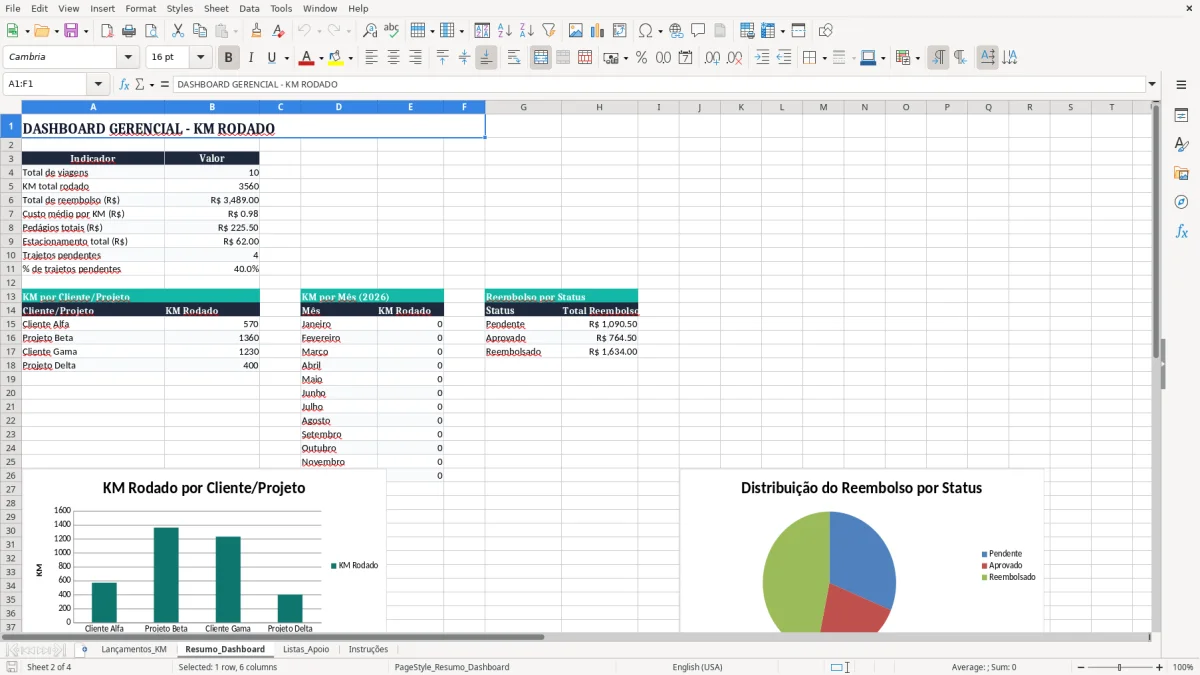
- Consulte a aba Resumo_Dashboard para ver totais por período, custo acumulado e visão consolidada. O painel ajuda no fechamento semanal ou mensal.
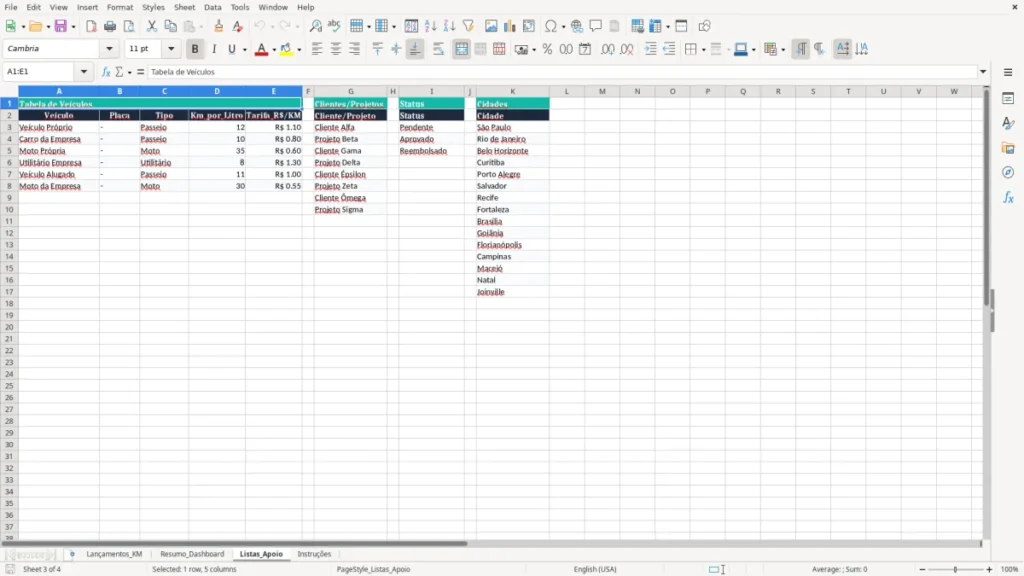
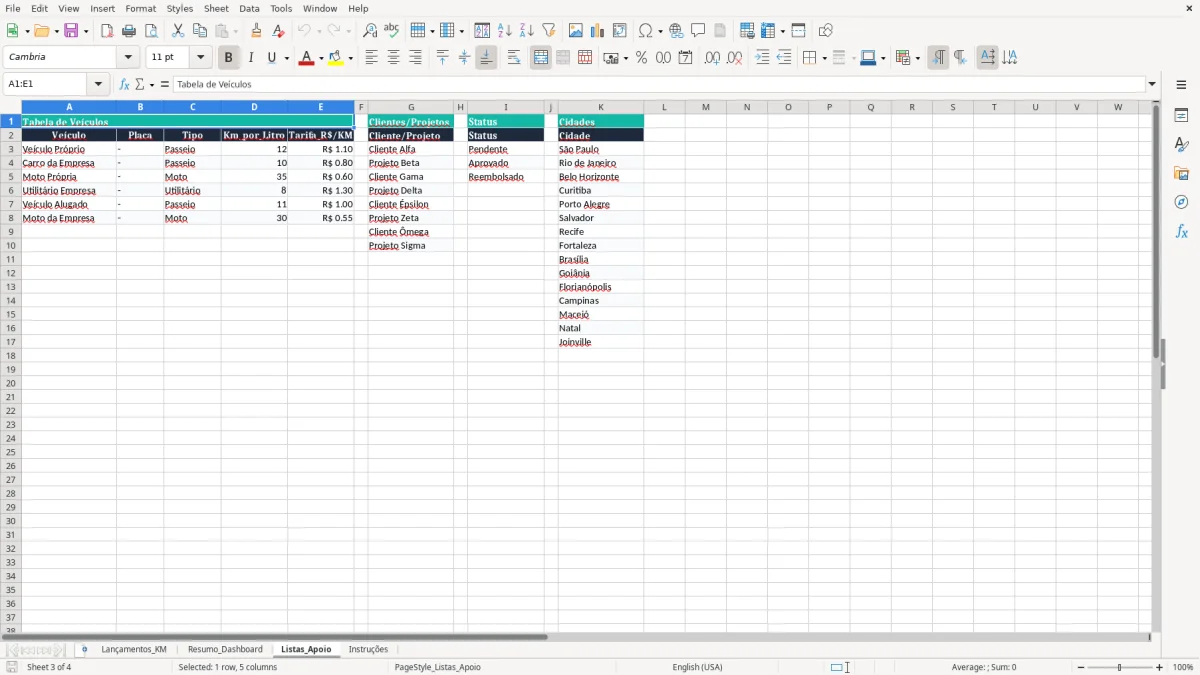
- Use a aba Listas_Apoio para padronizar veículos, cidades, clientes e status. Quanto mais uniforme a base, menos erro de digitação você terá.
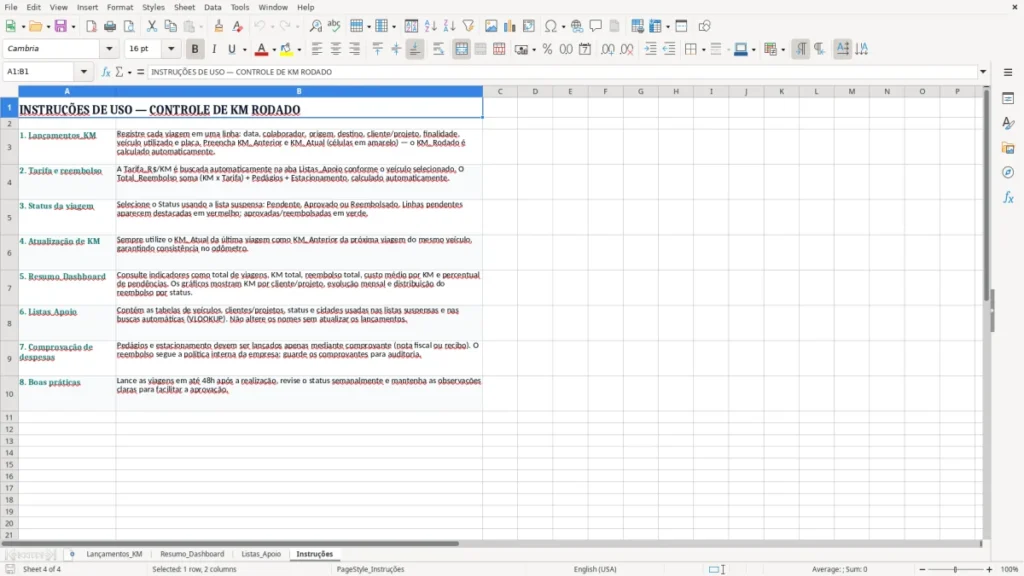
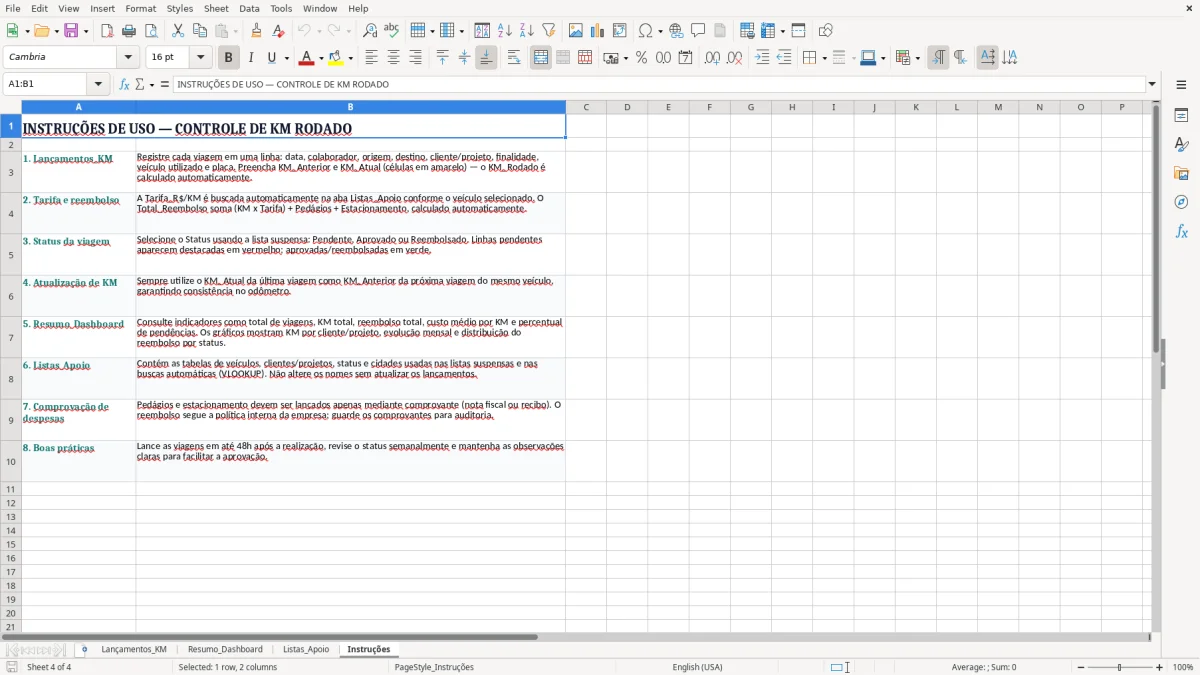
- Leia a aba Instruções antes de começar, principalmente se for copiar a estrutura para novos meses. Isso preserva fórmulas, cores e validações.
Recursos incluídos
Aba de lançamentos com estrutura pronta para preencher viagens reais.
Cálculo automático do KM_Rodado a partir da leitura do hodômetro.
Campo para tarifa por quilômetro, útil para reembolso ou cobrança.
Controle de pedágios, estacionamento e total final por deslocamento.
Status de acompanhamento para separar o que está pendente, aprovado e pago.
Painel resumido para enxergar custo total e volume de uso em poucos cliques.
Listas de apoio para reduzir erro em veículos, cidades, clientes e colaboradores.
Quem usa uma planilha de km rodado no dia a dia
Essa planilha resolve o controle de deslocamentos de quem vive na rua ou atende fora do escritório. O freelancer que visita cliente, o técnico de campo, o representante comercial, o MEI que presta serviço em domicílio e o gestor de frota pequena conseguem fechar a conta sem depender de anotação solta no celular.
Na prática, o problema aparece no fim da semana ou no fechamento do mês. Se um colaborador faz 18 viagens e cada uma tem ida e volta com custos diferentes, guardar tudo em uma aba evita perder R$ 40 de pedágio aqui, R$ 25 de estacionamento ali e um reembolso que depois ninguém lembra de conferir.
Quando o controle faz diferença de verdade
Uma família que usa o carro para atividades de trabalho também sente isso quando precisa separar uso pessoal e uso profissional. Se o mês tiver 12 deslocamentos para cliente, com média de 35 km cada, você já soma 420 km; com tarifa de R$ 2,50 por km, isso dá R$ 1.050 antes mesmo dos extras.
O que a imagem 1 mostra na prática
A imagem 1 deixa claro que o arquivo foi pensado para operação real: Data, Motorista/Colaborador, Cidade_Origem, Cidade_Destino, Cliente/Projeto, Finalidade, Veículo, Placa e as leituras KM_Anterior e KM_Atual. Esse conjunto faz a conferência ficar objetiva, porque cada viagem fica amarrada a um responsável e a um contexto.
Se você atende 3 clientes por dia e roda 22 dias no mês, pode facilmente passar de 60 lançamentos. Nessa situação, planilha sem padrão vira bagunça em duas semanas; com colunas fixas e status padronizado, o fechamento continua legível mesmo com muito volume.
O que o controle de km rodado precisa registrar no Brasil
Quando o deslocamento vira despesa reembolsável, o arquivo precisa preservar a trilha de cálculo. Não existe uma obrigação fiscal única para km rodado em si, mas a lógica contábil pede documentação mínima para justificar pagamento, prestação de contas e eventual dedução em controles internos.
Se a viagem compõe pagamento a colaborador, o reembolso costuma ficar amarrado a política interna, recibo e comprovantes das despesas extras. Quando há prestação de serviço para cliente, a cobrança do deslocamento fica mais segura com identificação do projeto, data, origem, destino e valor fechado por quilômetro ou por rota.
Por que o detalhamento evita problema
Se você lança só o total final sem informar KM_Anterior, KM_Atual e tarifa, a conta vira caixa-preta. Com 400 km no mês e tarifa de R$ 3,00 por km, qualquer erro de 5 km já distorce R$ 15; parece pouco, mas em 20 viagens o desvio pode passar de R$ 300.
O que eu faria para organizar esse controle
Eu prefiro separar deslocamento e despesa extra em campos diferentes. Assim, pedágio, estacionamento e tarifa por quilômetro não se misturam, e o total de reembolso fica transparente para aprovação interna, conferência de cliente e registro em DRE quando a despesa entra como custo operacional.
Se o veículo for da empresa, manter placa, motorista e finalidade ajuda na conciliação com manutenção, combustível e uso por centro de custo. Se for veículo próprio, o registro detalhado facilita fechar o valor a pagar sem depender de memória ou de mensagem antiga no WhatsApp.
Onde o controle de km rodado costuma dar errado
O erro mais caro é simples: anotar a viagem sem conferir o odômetro. Se KM_Atual for menor que KM_Anterior por descuido, a planilha acusa distância negativa e você descobre tarde demais, quando já precisa fechar reembolso de 30 ou 40 viagens acumuladas.
Outro problema comum é misturar tarifa com despesas extras. Uma viagem de 120 km com tarifa de R$ 2,20 por km gera R$ 264; se o pedágio de R$ 36 entrar dentro da tarifa em vez de aparecer separado, o cliente perde a leitura do custo real e a comparação entre rotas fica ruim.
Quando a conferência manual falha
Também dá errado quando a empresa deixa o status sem atualização. Em uma rotina com 50 lançamentos mensais, deixar 8 itens sem marcar como aprovado ou reembolsado atrasa o caixa e cria retrabalho para quem precisa perguntar um por um.
O custo escondido da bagunça
Planilha sem padronização custa tempo. Se cada correção leva 3 minutos e você precisa revisar 60 linhas, são 180 minutos perdidos, ou 3 horas de trabalho só para consertar entrada mal feita.
O prejuízo financeiro aparece na ponta: 15 km não registrados em uma tarifa de R$ 2,80 por km viram R$ 42 esquecidos. Agora multiplique isso por 10 deslocamentos no mês e você já tem R$ 420 evaporando sem deixar rastro claro.
Como transformar o controle de km rodado em rotina fixa
O jeito mais prático de fazer essa planilha funcionar é amarrá-la a um ritual fixo. Se você fecha despesas toda sexta-feira às 17h ou todo último dia útil junto com a conciliação bancária, o arquivo vira rotina e não arquivo esquecido.
Eu recomendo copiar a aba do mês anterior, limpar apenas os lançamentos e manter fórmulas, cabeçalho e validações. Em uma operação com 25 viagens por mês, isso reduz o tempo de preparação para poucos minutos e evita que você recrie estrutura toda vez.
Dicas para manter o uso constante
- Preencha o lançamento no mesmo dia da viagem, antes que a leitura do hodômetro suma da memória.
- Use a aba Listas_Apoio para veículos, cidades e status, porque validação de dados evita erro de digitação.
- Revise a planilha junto com um evento fixo, como fechamento do mês ou envio de reembolso.
- Marque alertas visuais para linhas sem KM_Atual ou sem tarifa, porque a conta incompleta costuma passar batida.
Quando o volume cresce, a planilha continua útil até certo ponto. Se você já passa de 500 lançamentos por mês, precisa de integração com sistema de frota, roteirização ou ERP; aí o Excel segue bom para análise, mas deixa de ser o melhor lugar para operar tudo manualmente.
Para a maioria dos controles pequenos e médios, porém, essa estrutura resolve bem. Ela mantém histórico, dá transparência ao reembolso e ainda permite comparar custo por cliente, por veículo ou por colaborador sem complicar o processo.
Perguntas frequentes sobre esta planilha
Ela usa a diferença entre KM_Atual e KM_Anterior. Se o hodômetro anterior é 15.230 e o atual é 15.330, o KM_Rodado é 100 km.
Sim. Basta preencher a Tarifa_R$/KM e, se houver, somar pedágios e estacionamento para formar o valor total da viagem. Em 80 km com tarifa de R$ 2,50, o trajeto custa R$ 200 antes dos extras.
Serve para os dois cenários. No veículo próprio, você controla o reembolso; no veículo da empresa, acompanha custo interno, centro de custo e uso por colaborador ou projeto.
Use as listas de apoio para padronizar veículos, cidades, status e colaboradores. Isso reduz variações como São Paulo, SP e S.P., que atrapalham filtro e resumo no fim do mês.
Confira se todas as linhas têm data, KM_Anterior, KM_Atual, tarifa e status. Em uma base com 30 viagens, esquecer 2 lançamentos já distorce o total e pode travar o reembolso.
Quando o volume deixa de ser operacional para virar gestão de frota. Se você já passa de centenas de viagens por mês, precisa de integração, aprovação em fluxo e histórico centralizado; aí o Excel fica melhor como análise do que como ferramenta principal de lançamento.
Quem fez esta planilha